
外观
图文课时
图文课时把文字、图片、视频混排成一篇可阅读的课时,适合讲义、知识点总结、课前预习等不需要"看视频"的内容。老师在机构后台像写文章一样编辑,学员在课程目录里点开即读。
学员可在 电脑网页端、手机浏览器(H5) 阅读图文课时;电脑客户端待新版本发布后支持;手机 App 暂不显示图文课时。
「新建图文课」入口按机构开通情况显示。若课时类型下拉里没有该项,请联系平台开通。
一、新建图文课
进入 教学管理 → 课程管理,打开目标课程的 「课时管理」,点右上角 「新建课时」→「新建图文课」(单元下方的「+ 新建课时」里也有同样入口,新建的课时会直接归到该单元)。
前往「课程管理」后台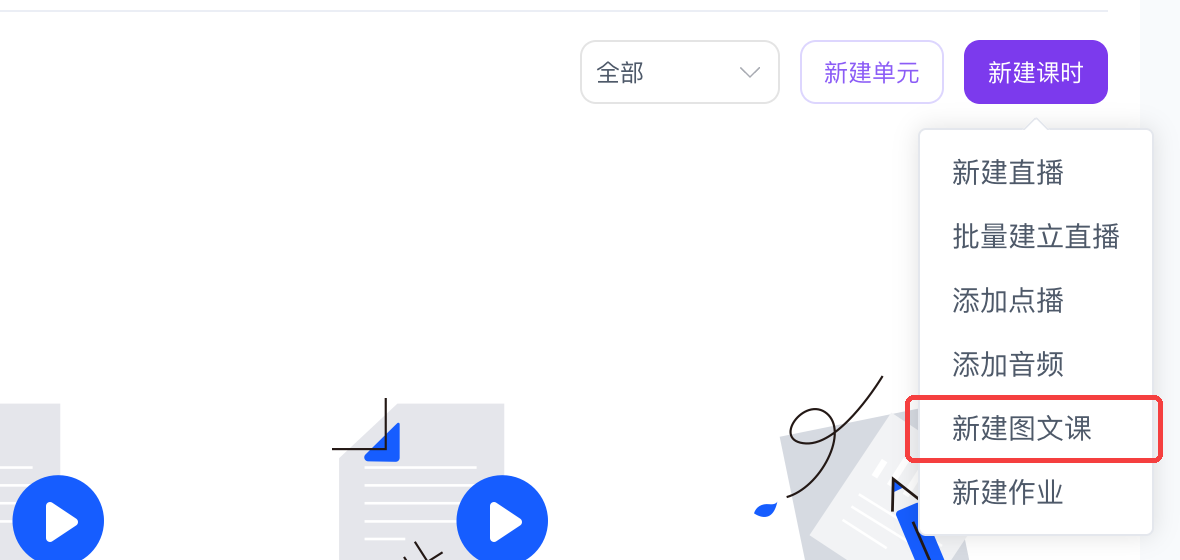
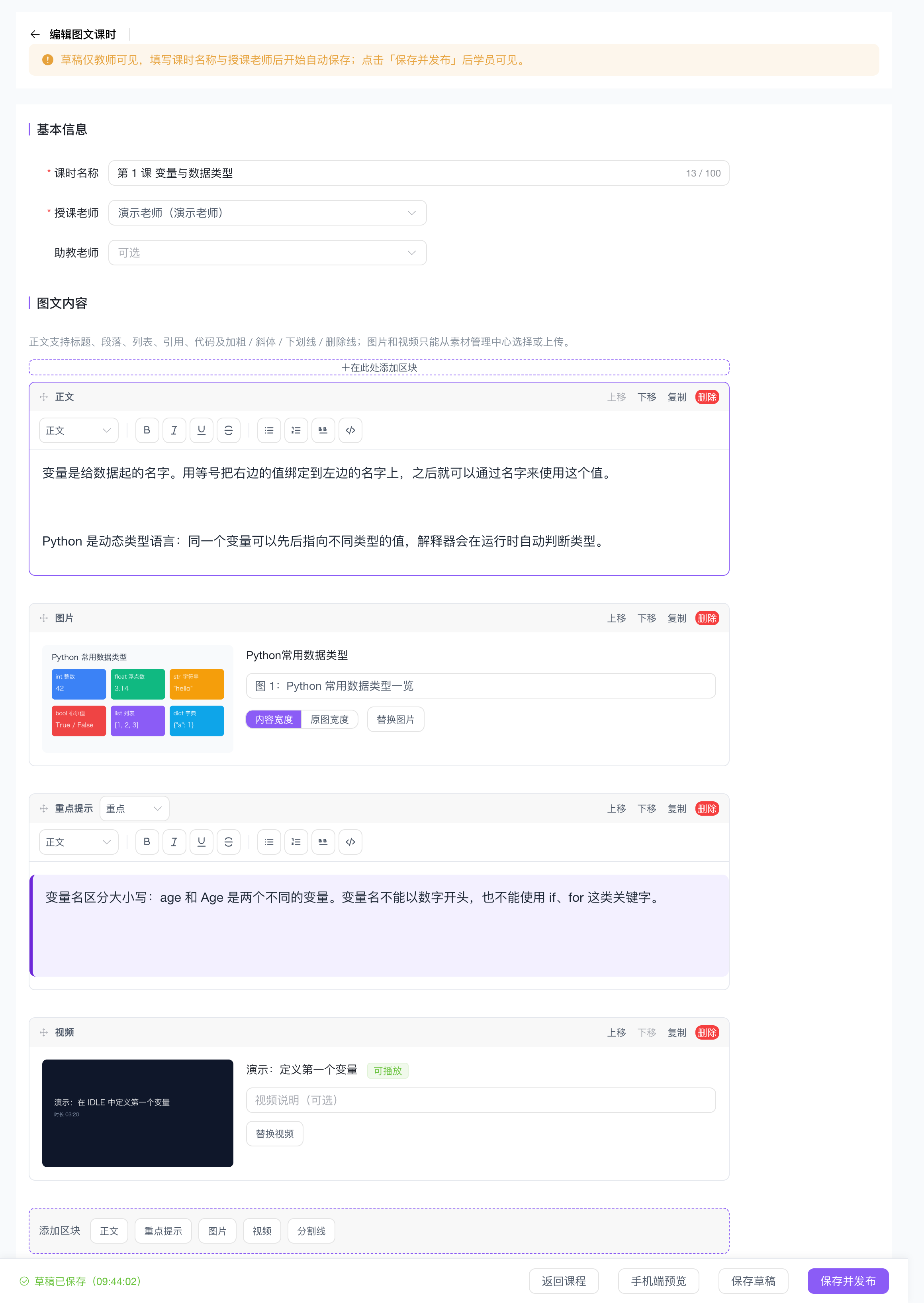
编辑页分三部分:基本信息、图文内容、发布设置。
基本信息
- 课时名称(必填,最多 100 字)
- 授课老师(必填)、助教老师(可选)
填好课时名称和授课老师后,页面开始 自动保存草稿,底部状态栏显示「草稿已保存」。草稿仅教师可见。
图文内容
内容由一个个 区块 组成,通过底部「添加区块」或区块之间的「在此处添加区块」插入:
| 区块 | 说明 |
|---|---|
| 正文 | 富文本:标题 1~4、段落、有序/无序列表、引用、代码块,及加粗 / 斜体 / 下划线 / 删除线 |
| 重点提示 | 带色块的强调段落,可选「重点 / 提醒 / 示例」三种样式 |
| 图片 | 从 素材中心 选择或在弹窗里「本地上传」;可填「图片说明 / 替代文本」,可选「内容宽度 / 原图宽度」 |
| 视频 | 从素材中心选择视频;标签显示「可播放」或「转码中,发布前需完成」 |
| 分割线 | 分隔段落 |
每个区块右上角可 上移 / 下移 / 复制 / 删除,也可按住左侧图标拖动排序。删除图片、视频区块不会删除素材本身。
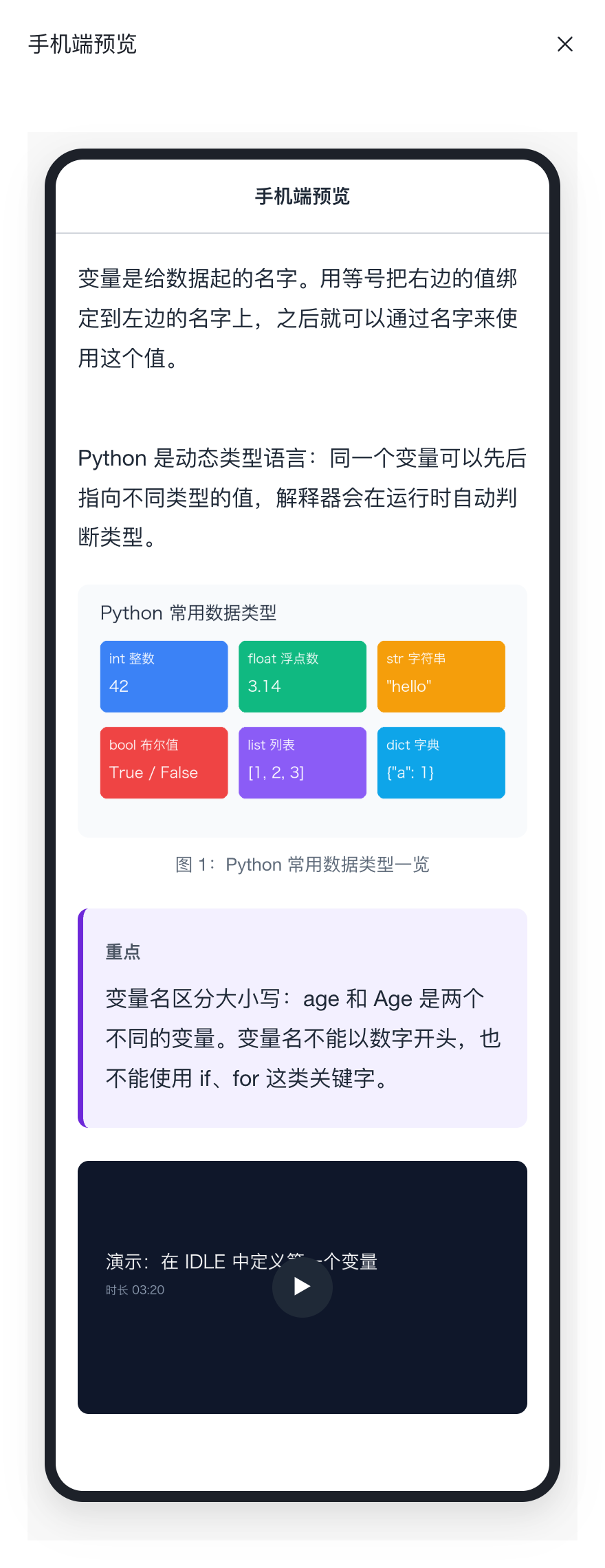
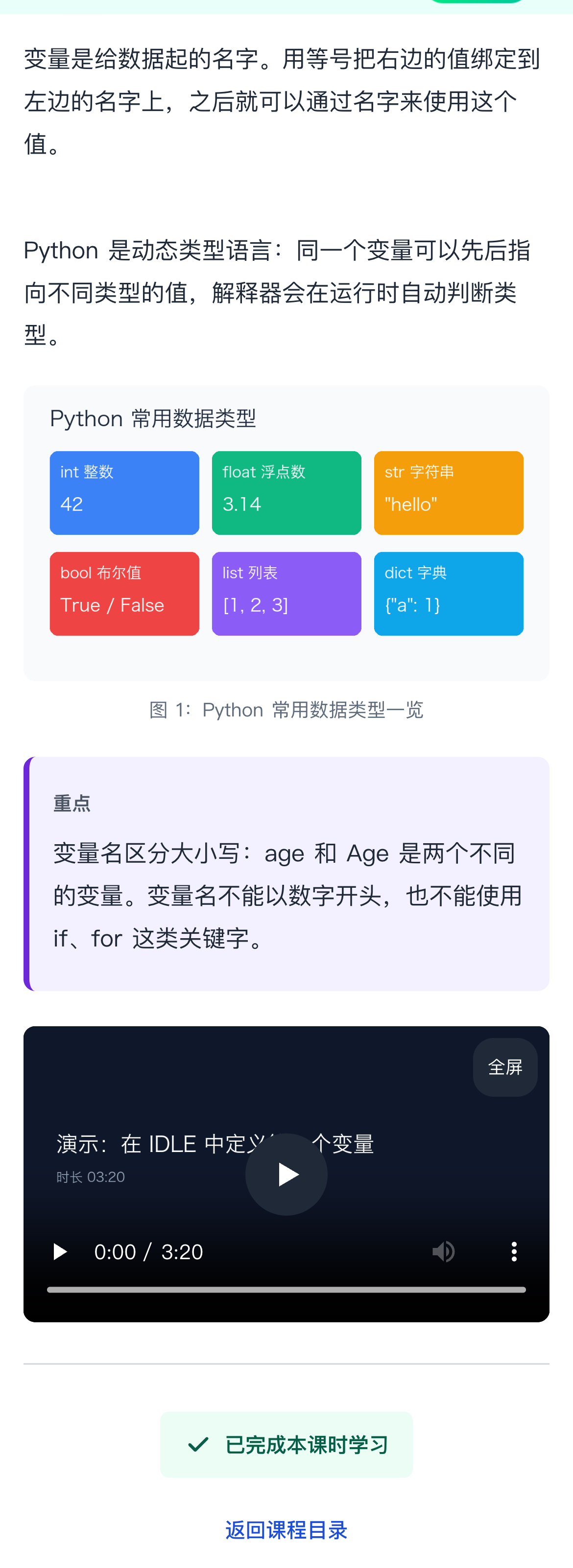
点底部 「手机端预览」 可查看学员在手机上看到的效果:
二、发布
在 「发布设置」 中选择:
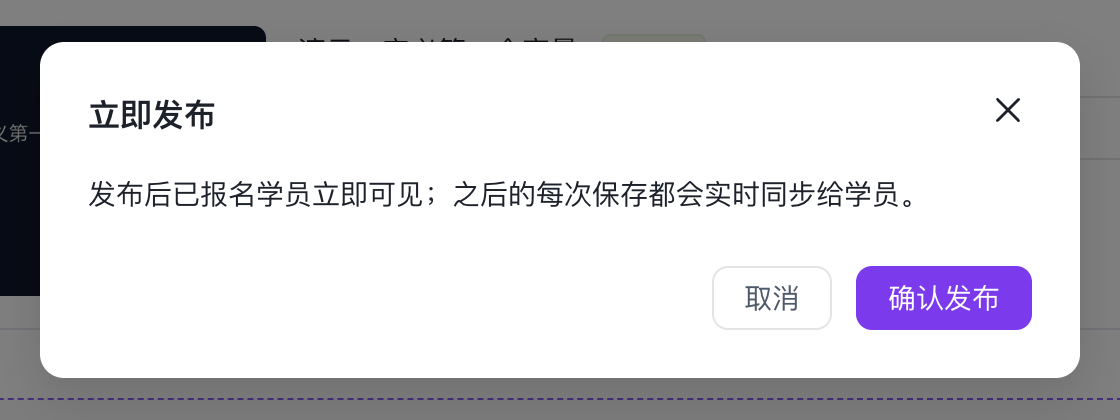
- 立即发布:点「保存并发布」后学员立刻可见。
- 定时发布:选择发布时间,到点后学员可见,此前仍可继续编辑;定时未到可「撤回为草稿」。
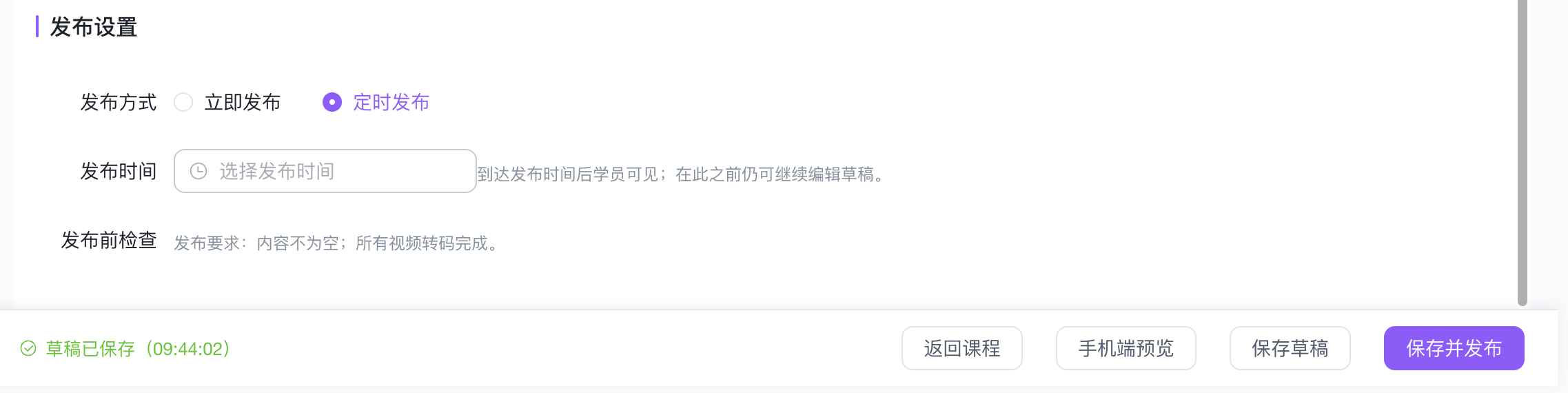
发布要求 内容不为空、所有视频转码完成。点 「保存并发布」 并确认即可:
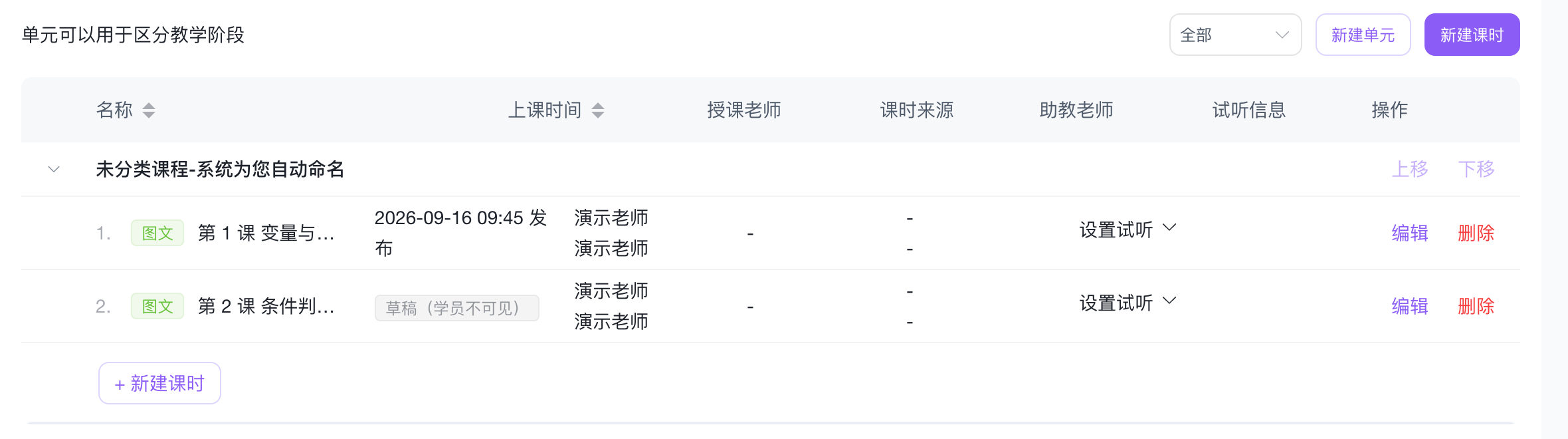
回到课时列表,图文课时带 「图文」 标签,并显示「草稿(学员不可见)」「定时 …」或「… 发布」状态;可 编辑 / 删除,也可 设置试听(图文课试听只有「无 / 完整课时」两种,设为完整课时后未报名学员也能阅读整篇)。

三、发布后修改
已发布的课时再次进入编辑页,顶部提示「该课时已于 … 发布」,此时 每次保存都会同步给学员(文字在离开区块或点「保存」时同步)。

如果是较大的内容改动,勾选 「本次为实质性更新,向学员显示『内容已更新』提示」 再保存,学员打开课时会看到「课程内容已更新,建议重新阅读」;该选项只对下一次保存生效,不会重置学员的已完成状态。
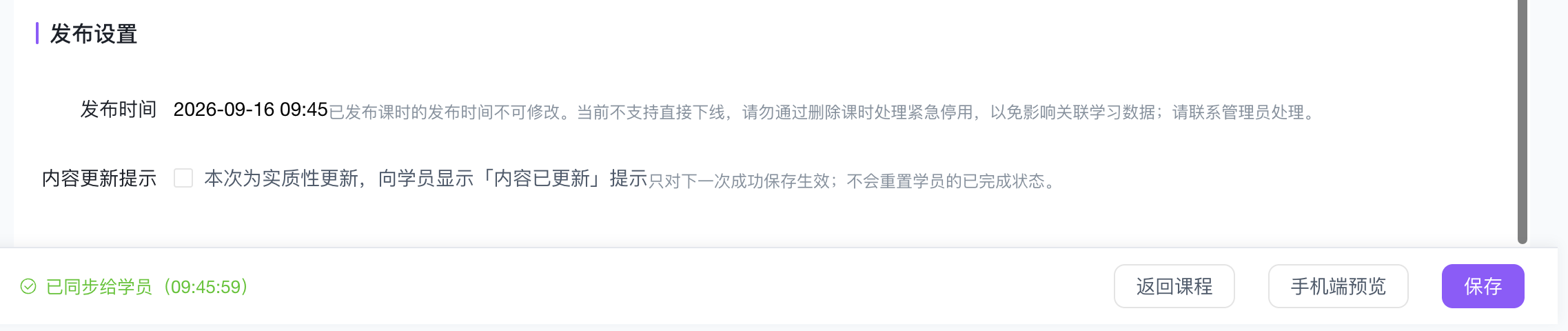
已发布课时的发布时间不可修改,当前不支持直接下线。请勿通过删除课时处理紧急停用,以免影响关联学习数据;如需下线请联系管理员处理。
四、学员如何学习
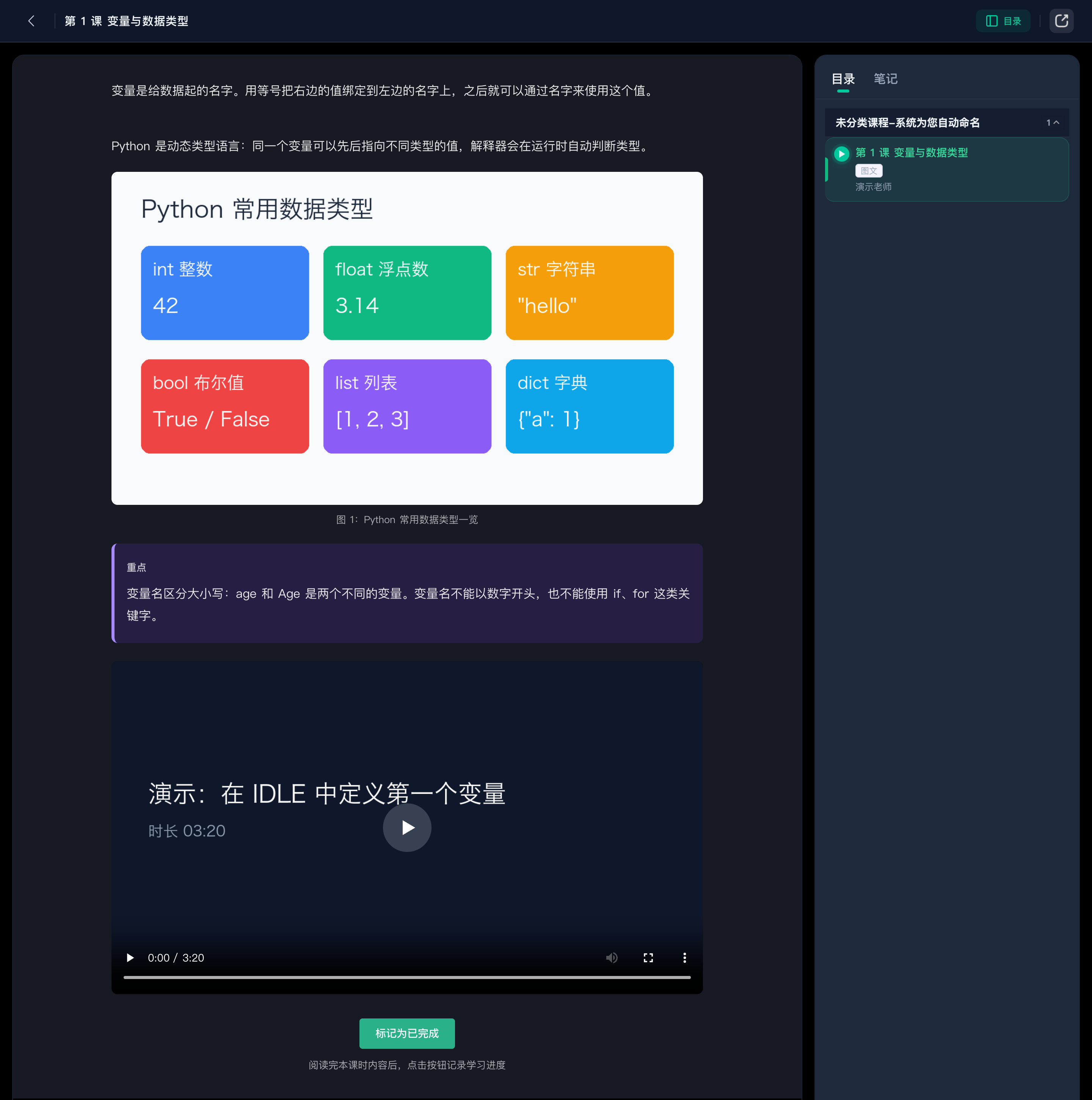
学员在课程目录里看到带「图文」标签的课时,点 「开始学习」 进入阅读页:
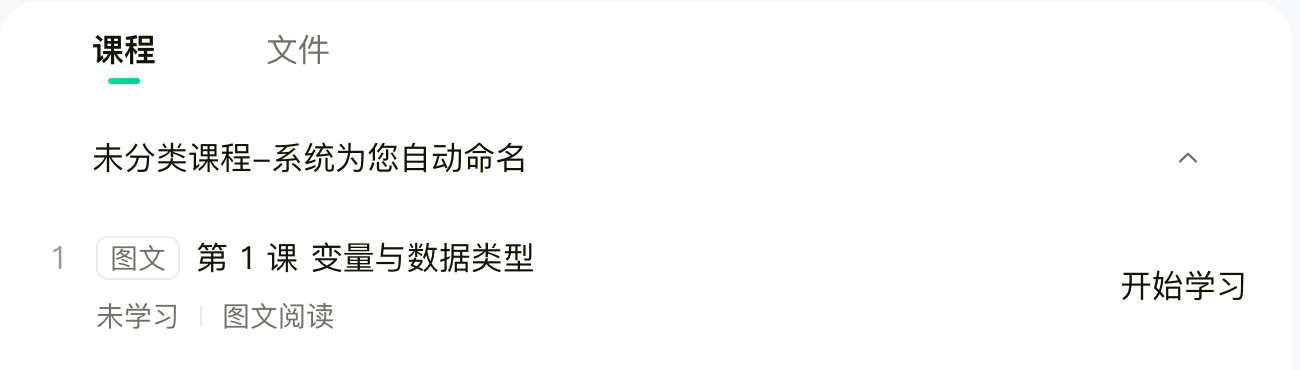
阅读页按区块顺序展示文字、图片(可点击放大)和视频;读完后点底部 「标记为已完成」 记录学习进度,完成后显示「已完成本课时学习」,可继续「下一课」或「返回课程目录」。

手机浏览器(H5)中的阅读页:
说明:
- 只有已报名且在有效期内的学员才能「标记为已完成」;试听学员可阅读,但不能记录完成。
- 老师保存后,学员刷新页面即可看到最新内容;老师勾选了「实质性更新」时,页面顶部会提示「课程内容已更新,建议重新阅读」。
