
外观
题库管理
创建题目
教务管理-题库下点击新建题目;
前往「题库」后台鼠标悬浮在题库根目录中可以增删目录,修改名称。
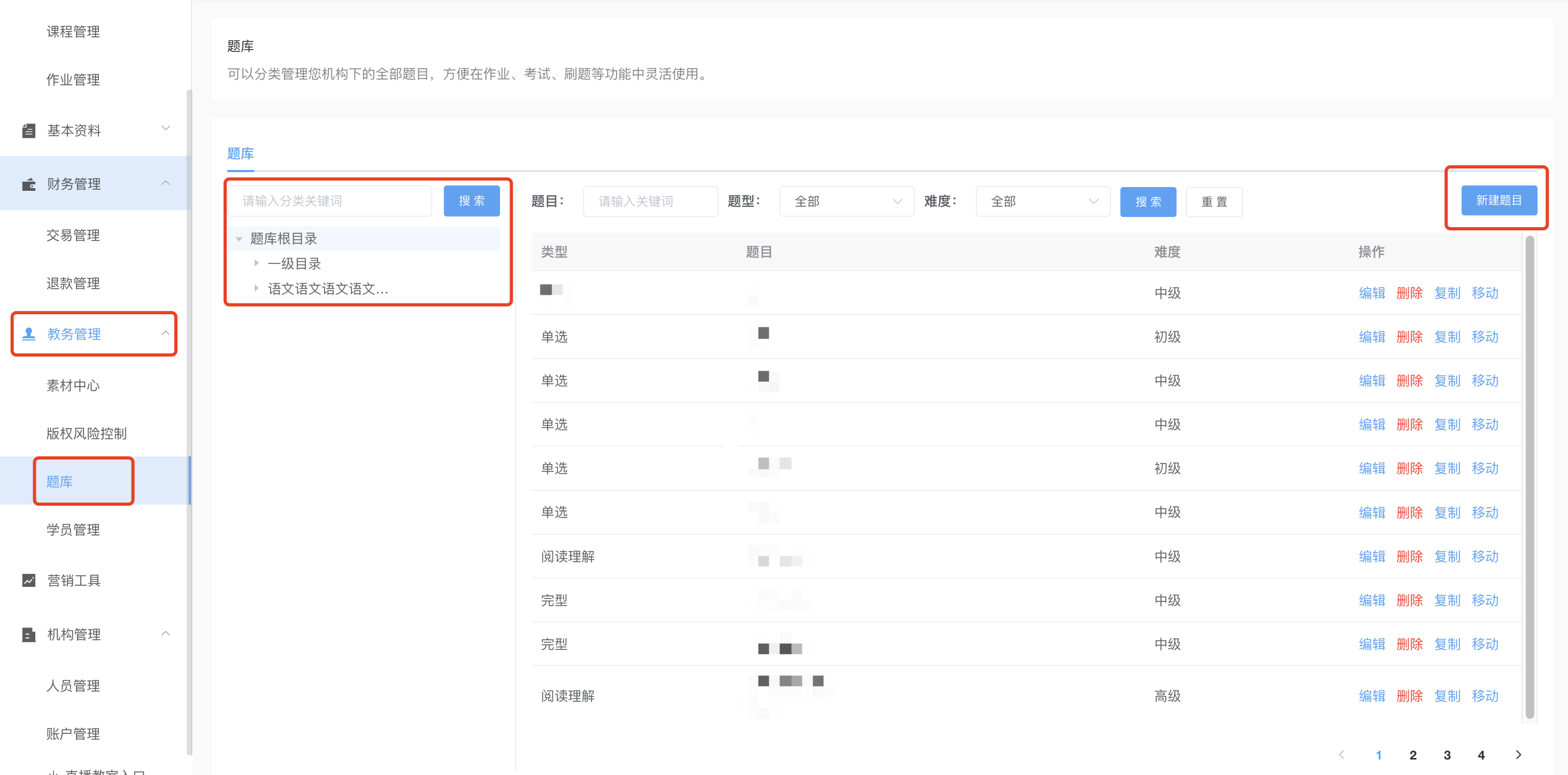
点击后新建题目后右侧出现弹窗,填写题目信息配置保存后完成配置,创建后可以在题库页面操作下进行编辑、删除、复制、移动等操作。
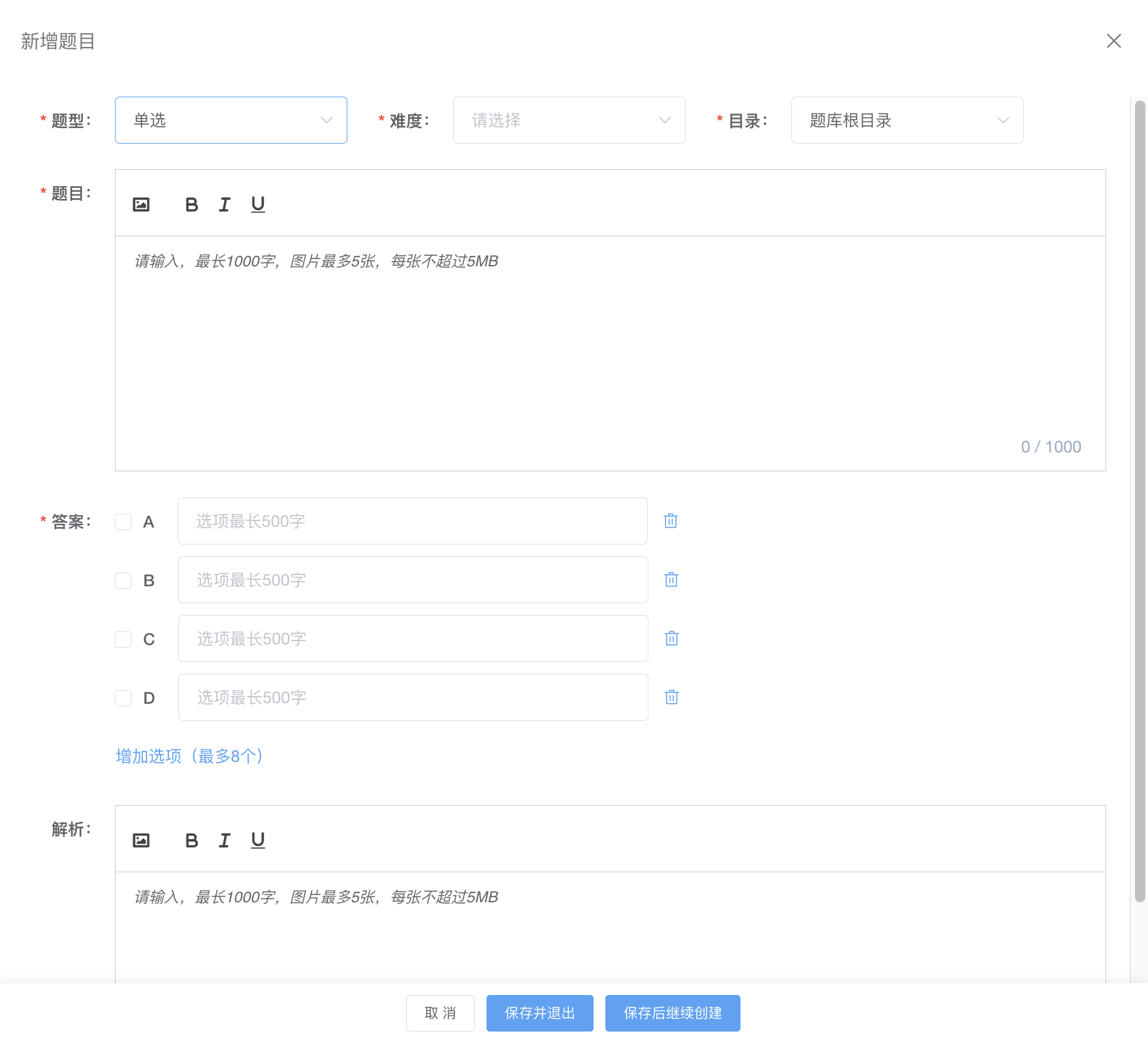
题型
题库支持五种题型:单选题、多选题、判断题、完型填空、阅读理解。
新建题目时选择对应题型,按弹窗提示填写题干、选项、答案和解析后保存即可。
试题篮
在题库列表中勾选题目可加入「试题篮」,用于快速组建试卷。试题篮最多可选 100 道题目,选好后点击「去组建试卷」即可进入组卷流程。
批量添加题目
当需要一次性录入大量题目时,可在题库列表点击「批量添加题目」,无需逐道手动创建。
提供三种录入方式:
- 粘贴文本——直接将题目文本粘贴到输入框;
- Word导入——上传 Word 文档,可先点击「下载Word模板」获取标准格式;
- Excel导入——上传 Excel 文件,可先点击「下载Excel模板」获取标准格式。
操作流程分两步:
- 第 1 步 上传/粘贴题目:选择录入方式并放入题目内容后,点击「开始识别」或「AI识别」(AI识别单次最多 2400 字)。
- 第 2 步 编辑题目:系统识别完成后展示「成功(N)」「错误(N)」的统计,可对识别结果进行修改,必要时点击「再次识别」,确认无误后点击「保存题目」。
录入规则:
- 题干序号使用阿拉伯数字;
- 选项使用大写字母标记,每题 2-8 个选项;
- 答案用「【答案:】」标记(注意冒号为半角
:); - 解析用「【解析:】」标记(同样用半角冒号)。
限制说明:
- 总题数不超过 100 道;
- 单个文档不超过 20M;
- 批量导入仅可识别单选题、多选题、判断题三种题型,完型填空、阅读理解暂不支持批量导入。
试卷库
题库页面提供「试卷库」标签,用于管理已组建的试卷。
点击「新建试卷」即可进入组卷流程,组好的试卷会显示在试卷库列表中。列表包含试卷名称、创建人、所在目录、更新时间等字段,可按试卷名称搜索。
每份试卷在操作栏支持以下操作:
- 查看——预览试卷内容;
- 编辑——修改试卷;
- 删除——删除试卷(删除时会提示「是否确定删除?删除后所有引用题目的作业、考试等会一并删除题目」,请谨慎操作);
- 复制——复制一份试卷;
- 移动——将试卷移动到其他目录。
试卷库同样支持目录管理,最多可创建 4 级目录,便于分类整理。
导入视频互动弹题
题库中的单选题、多选题、判断题、简答题可通过课时「互动弹题」配置页的「从题库导入」直接导入为视频弹题(填空、完型、阅读理解、自定义等题型暂不支持)。导入后弹题与题库原题相互独立——修改题库原题不会同步到已导入的弹题。详见 互动弹题。