
外观
防盗功能配置指引
魔果云课的防盗功能集中在 教务管理 → 版权风险控制 页统一管理,分两层:
- 课程列表上的逐课开关 —— 决定哪门课启用风险防控、禁止缓存、绑定设备观看;
- 右上角「风险防控设置」全局弹窗 —— 配置水印、版权声明、防录屏、网页防火墙、设备数等具体规则,对所有已开启风险防控的课程统一生效。
一句话理解:全局弹窗里设规则,课程列表里逐课开关。 弹窗里配好的水印/防录屏等规则,只对在列表里开了「风险防控」的课程起作用。
进入版权风险控制
点击左侧菜单 教务管理 → 版权风险控制,进入课程列表页。页面顶部提示「通过多种内容版权保护的手段和设置,降低内容版权的安全风险」。
前往「版权风险控制」后台左侧菜单里「教学管理」和「教务管理」是两个不同的大块,名字相近容易点错——防盗功能在 教务管理 下。
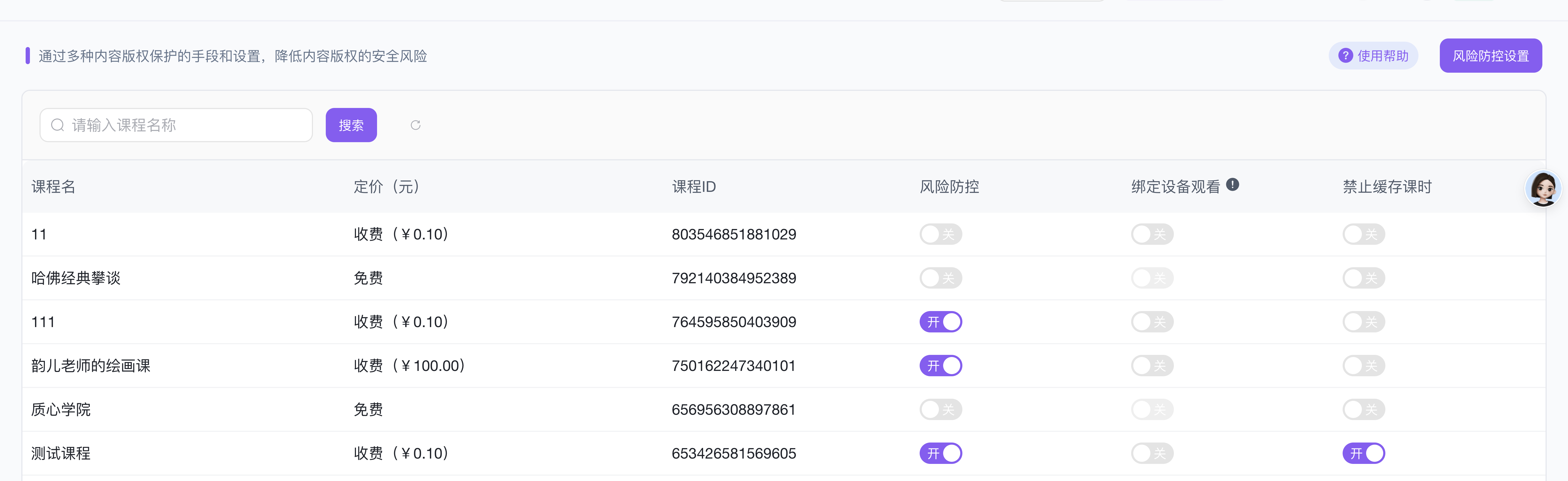
列表每门课对应三个开关:
| 开关 | 说明 |
|---|---|
| 风险防控 | 总开关。开启后,全局弹窗里配置的水印、防录屏、网页防火墙、版权声明等规则才会对这门课生效。 |
| 禁止缓存课时 | 开启后,学员无法将课时缓存到本地。 |
| 绑定设备观看 | 仅付费课程可用。开启后,仅学员绑定的设备能观看本课程;非绑定设备无法观看。默认每位学员可绑定 5 台设备,可在全局弹窗中调整,也可在「学员管理 → 学员详情」中单独调整某个学员的设备数。 |
开启「绑定设备观看」时会弹出确认提示,说明开启后非绑定设备不可观看、默认设备数 5 个等规则,确认后生效。
配置全局防控规则
点击页面右上角 「风险防控设置」 按钮,打开全局配置弹窗。弹窗顶部提示:「此设置仅对于开启风险防控课程有效」。
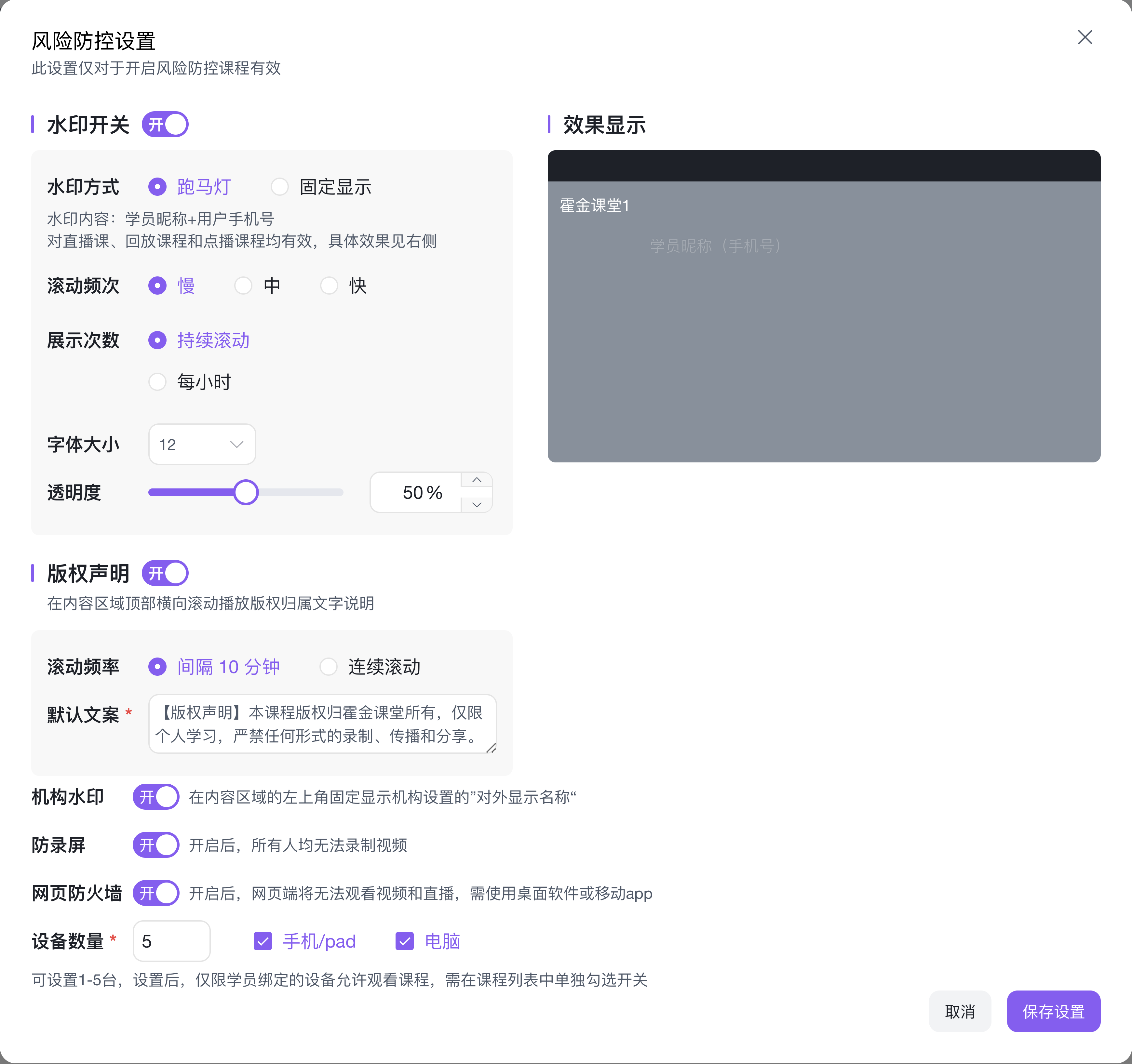
学员水印
- 水印开关:开 / 关。
- 水印内容:固定为 「学员昵称 + 用户手机号」(不可自定义、不可增减字段),对直播课、回放课程、点播课程均有效。
- 水印方式:二选一 —— 跑马灯 或 固定显示。
选「跑马灯」时,额外配置:
- 滚动频次:慢 / 中 / 快。
- 展示次数:
- 持续滚动 —— 水印全程不间断滚动;
- 每小时 N 次 —— 每小时均匀出现 N 次(1–100),均匀间隔出现,全程循环;直播拖堂不受影响,不足 1 小时的课按比例计算。
选「固定显示」时,额外配置:
- 密集程度:低 / 中 / 高。
两种方式都需设置:
- 字体大小:12 / 18 / 24 / 32 / 48。
- 透明度:0–100%(默认 50%)。
版权声明
- 开关:开 / 关。开启后,在内容区域顶部横向滚动播放版权归属文字说明。
- 滚动频率:间隔 10 分钟 / 连续滚动。
- 默认文案:自定义文字,最多 60 字。
机构水印
- 开关:开 / 关。
- 开启后,在内容区域的左上角固定显示机构设置的**「对外显示名称」**(无位置、透明度、Logo 等额外配置)。
防录屏
- 开关:开 / 关。
- 开启后,除老师、助教外,无法录制直播、点播课时内容(页内提示原文)。检测到录屏软件运行时桌面客户端会暂停播放并提示,关闭录屏软件后恢复,详见 平台提示说明。
虚拟机策略
- 配置入口:默认隐藏。平台为机构开通「虚拟机防控配置」后,「风险防控设置」页面才会出现「虚拟机策略」一项;页面上找不到该项时,请联系平台申请开通。该开关只控制此项配置是否展示,不改变检测与拦截行为本身。
- 策略选项:三选一 —— 关闭 / 仅观察 / 拦截,默认 关闭。
- 页内提示原文:「仅对开启课程风控的直播、回放生效;独立于防录屏。变更在下次进课或重新检测时生效。」
- 三档的含义:
- 关闭:不做虚拟机检测。
- 仅观察:不拦截任何人,只把命中虚拟机特征的学员记录到「虚拟机记录与例外」的命中记录中,供机构查看。
- 拦截:学员进入直播 / 观看回放前需通过环境检测——实体电脑通过;检测到运行在虚拟机(如 VMware、Parallels、安卓模拟器等)中的学员将被拦截;无法完成检测的环境(如网页浏览器、暂不支持环境检测的旧版客户端)也会被挡在门外,提示「本课程已开启环境保护,请使用支持检测的客户端并完成检测」。
- 不受策略影响的角色与内容:老师和助教不检测;iPhone / iPad(iOS)设备暂不参与拦截;图文课时不受影响(即使课程开启了风险防控)。
- 建议:先设为「仅观察」,在「虚拟机记录与例外」里查看命中记录,确认没有误判真实学员后,再切换为「拦截」。
网页防火墙
- 开关:开 / 关。
- 开启后,网页端将无法观看视频和直播,需使用桌面软件或移动 App。
- ⚠️ 开启前请确认你的学员已安装桌面客户端或 App,否则只用网页端的学员将无法观看。
- 注:图文课课时不受网页防火墙限制,学员仍可在网页端阅读(图文课目前支持网页 / 手机浏览器阅读,桌面客户端将随后续新版本支持,手机 App 暂不显示)。
设备数量(绑定设备观看)
- 设备数量:可设置 1–5 台(最多 5 台)。设置后,仅限学员绑定的设备允许观看课程,需在课程列表中单独勾选「绑定设备观看」开关才生效。
- 设备类型:手机 / pad、电脑,至少勾选一个。
配置完成后点击右下角 「保存设置」,设置即对所有已开启风险防控的课程生效。
查看虚拟机命中记录、设置设备例外
在「版权风险控制」页面顶部右侧,「风险防控设置」旁有 「虚拟机记录与例外」 按钮,打开 「虚拟机检测记录与设备例外」 弹窗。弹窗顶部提示:「例外仅对本机构的指定学员及设备生效,默认永久有效,可手动撤销。不会解除其他录屏拦截;变更在下次进课或重新检测时生效。」
弹窗分两个标签页:「命中记录」 和 「设备例外」,上方有 「刷新」 按钮。
命中记录:列出学员在虚拟机环境的检测记录,列包括「学员 ID」「设备 ID」「课程 ID」「状态」「次数」。「状态」可能出现:虚拟机 · 已拦截、虚拟机 · 本机构已允许、全局特征白名单修正、虚拟机 · 仅观察、检测未完成、校验暂不可用。行操作:
- 「检测详情」:查看规则版本、命中黑名单 / 白名单、原生检测品牌与类型、检测引擎、首次 / 最近发现时间等诊断信息(仅用于排查,硬件摘要不参与设备授权)。
- 「允许此设备」:为该学员的这台设备开设例外(见下)。
设备例外(白名单):列包括「学员 ID」「设备 ID」「状态」「操作原因」,状态为「本机构已允许」或「已撤销」。
设置例外的两种方式:点上方 「新增设备例外」,或在命中记录行点 「允许此设备」(自动带出学员和设备),在 「允许本机构设备」 弹窗中填写「学员 ID」「设备 ID」「操作原因」三项(缺一不可,否则提示「请填写学员、设备和操作原因」)。填写注意:「请使用学员已登录设备的 ID。系统会校验学员和设备归属。」保存成功后提示 「已保存,下次进课或重新检测时生效」。
撤销例外:在「设备例外」标签页对该行点 「撤销例外」,在 「撤销设备例外」 弹窗中填写操作原因并保存。
例外只放行虚拟机检测;学员如果还触发了其他防护(如防录屏、设备数量限制),仍会按对应规则拦截。
三步速查
防盗生效的正确顺序,照这三步走即可:
- 开课开关 —— 在 教务管理 → 版权风险控制 列表里,把目标课程的 「风险防控」 开关打开;
- 配全局规则 —— 点右上角 「风险防控设置」,配置水印、防录屏、网页防火墙、设备数等规则,点 「保存设置」;
- 生效 —— 全局规则即对所有开了「风险防控」的课程生效。
常见误区:只在弹窗里配了规则、却没在列表里打开课程的「风险防控」开关,会发现课程上没生效。两步都要做。
注意事项
- 全局弹窗里的规则只对在课程列表里开启了「风险防控」的课程生效,请先在列表里把目标课程的「风险防控」开关打开。
- 「绑定设备观看」仅付费课程可用,且需在列表里逐课勾选。
- 水印内容固定为「学员昵称 + 手机号」,用于课程外传后快速溯源,无法关闭其中某一项。