
外观
上传点播课操作指引
点播课时是学员可随时回看的视频课。在魔果云课,点播课时不是逐条填表单创建的,而是分两步:
- 先把视频上传到素材库(教务管理 → 素材中心);
- 再到课程的「课时管理」里,用「添加点播」从素材库勾选已上传的视频,生成点播课时。
简单说:素材库存视频,课程里挑视频建课时。 同一段素材可以被多门课程反复引用。
第一步:上传视频到素材库
点击左侧菜单 教务管理 → 素材中心。页面顶部有 视频 / 图片 / 文档 / 直播回放 / 音频 / 直播课件 几个标签页,点播课用的是 「视频」 标签。
前往「素材中心」后台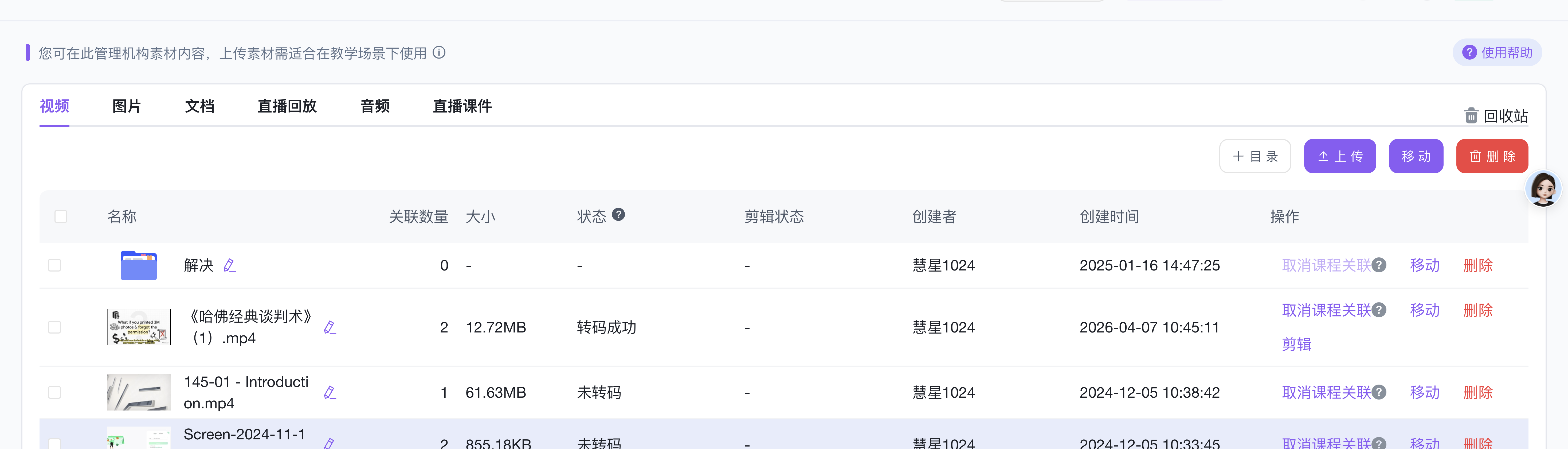
在「视频」标签页右上角点 「上传」,弹出「文件上传」窗口:
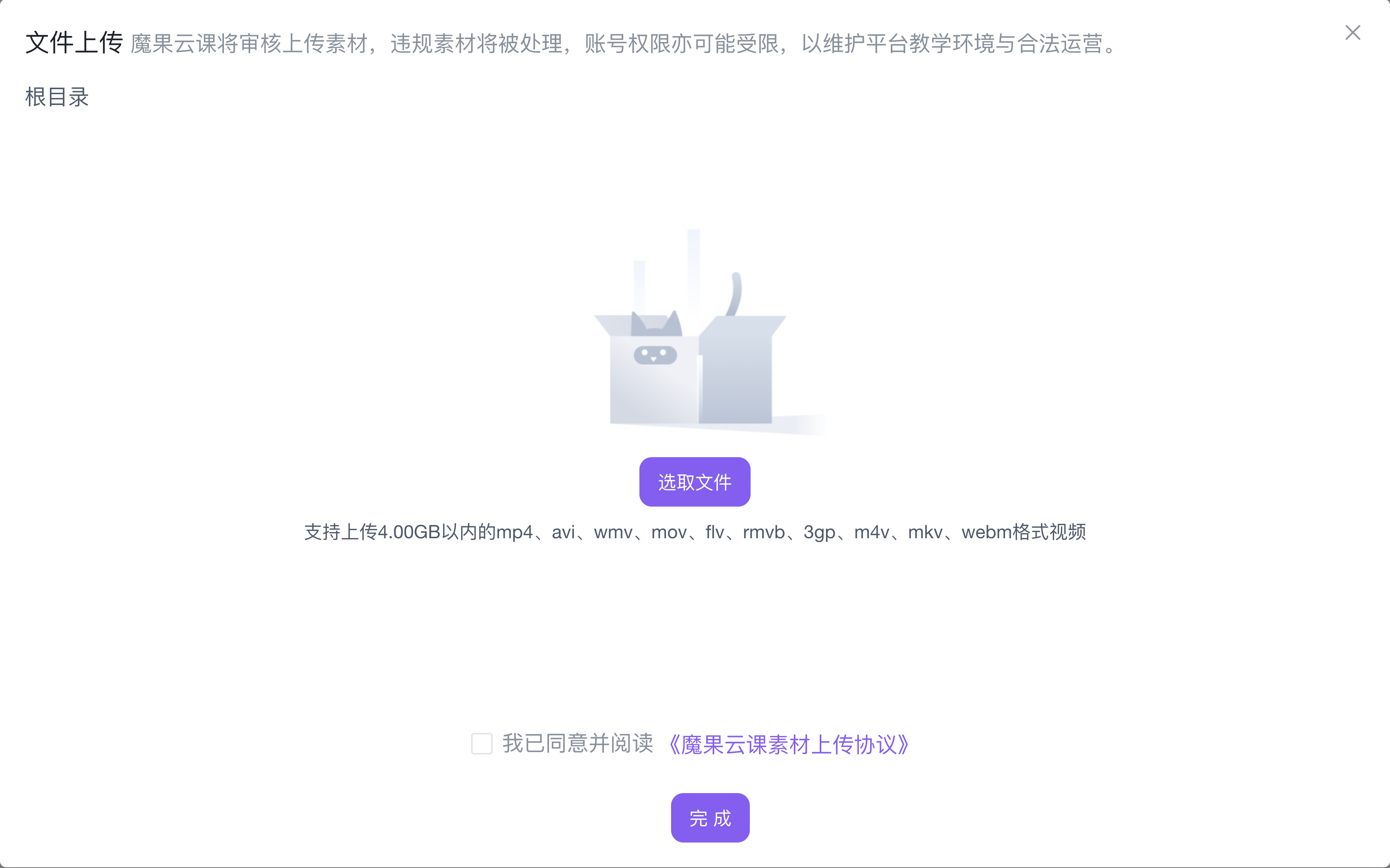
- 点 「选取文件」 选择本地视频。
- 支持上传 4.00GB 以内的 mp4、avi、wmv、mov、flv、rmvb、3gp、m4v、mkv、webm 格式视频。
- 可在「根目录」下拉里选择上传到哪个目录(用 「+ 目录」 可新建目录归类素材)。
- 勾选 《魔果云课素材上传协议》,点 「完成」 开始上传。
上传后平台会审核素材,违规素材会被处理。视频还需经过转码(列表「状态」列会显示「未转码 / 转码成功」),转码通常需几分钟到几十分钟(取决于视频大小),刷新列表查看,显示 「转码成功」 后才能正常添加为点播课时。上传过程中请勿关闭窗口,可在列表查看进度。
第二步:在课程里添加点播课时
前提:你已创建至少一门课程。 还没有课程?请先看 创建课程操作指引 创建一门课程,再回来添加点播课时。
进入 教学管理 → 课程管理,找到目标课程点 「详情」,切到 「课时管理」 标签页。
如需分阶段,可先点 「新建单元」(如「第一章」),再把课时加到单元下。
点右上角 「新建课时」,从下拉中选择 「添加点播」:
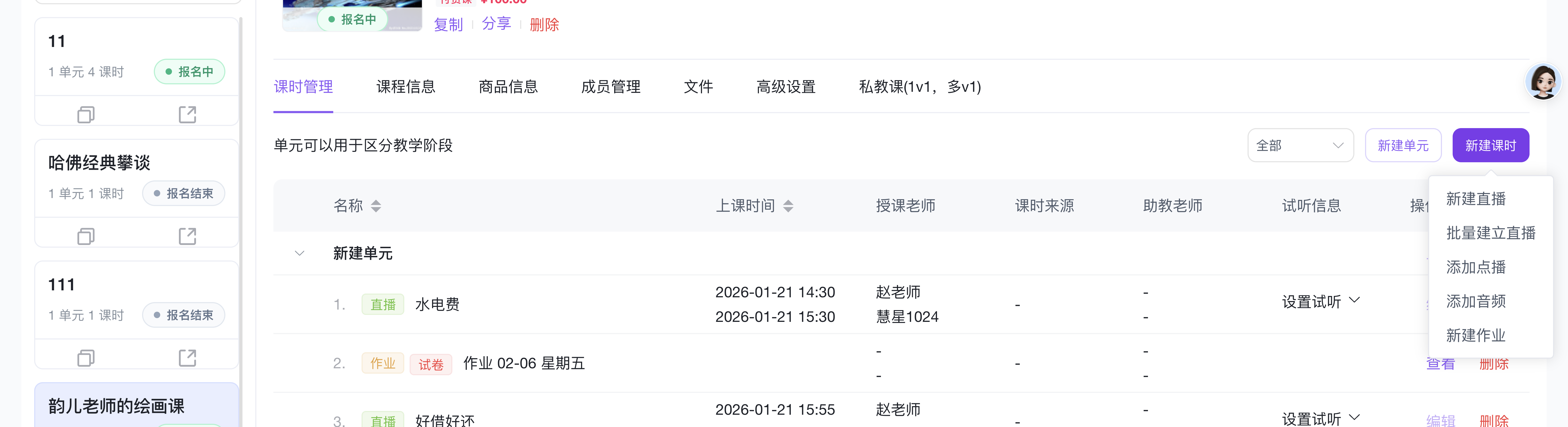
下拉里还有 新建直播 / 批量建立直播 / 添加音频 / 新建图文课(机构开通后显示)/ 新建作业 —— 添加点播用的是 「添加点播」。
选择素材(导入点播 · 第一步)
弹出 「导入点播」 窗口,从素材库勾选要导入的视频:
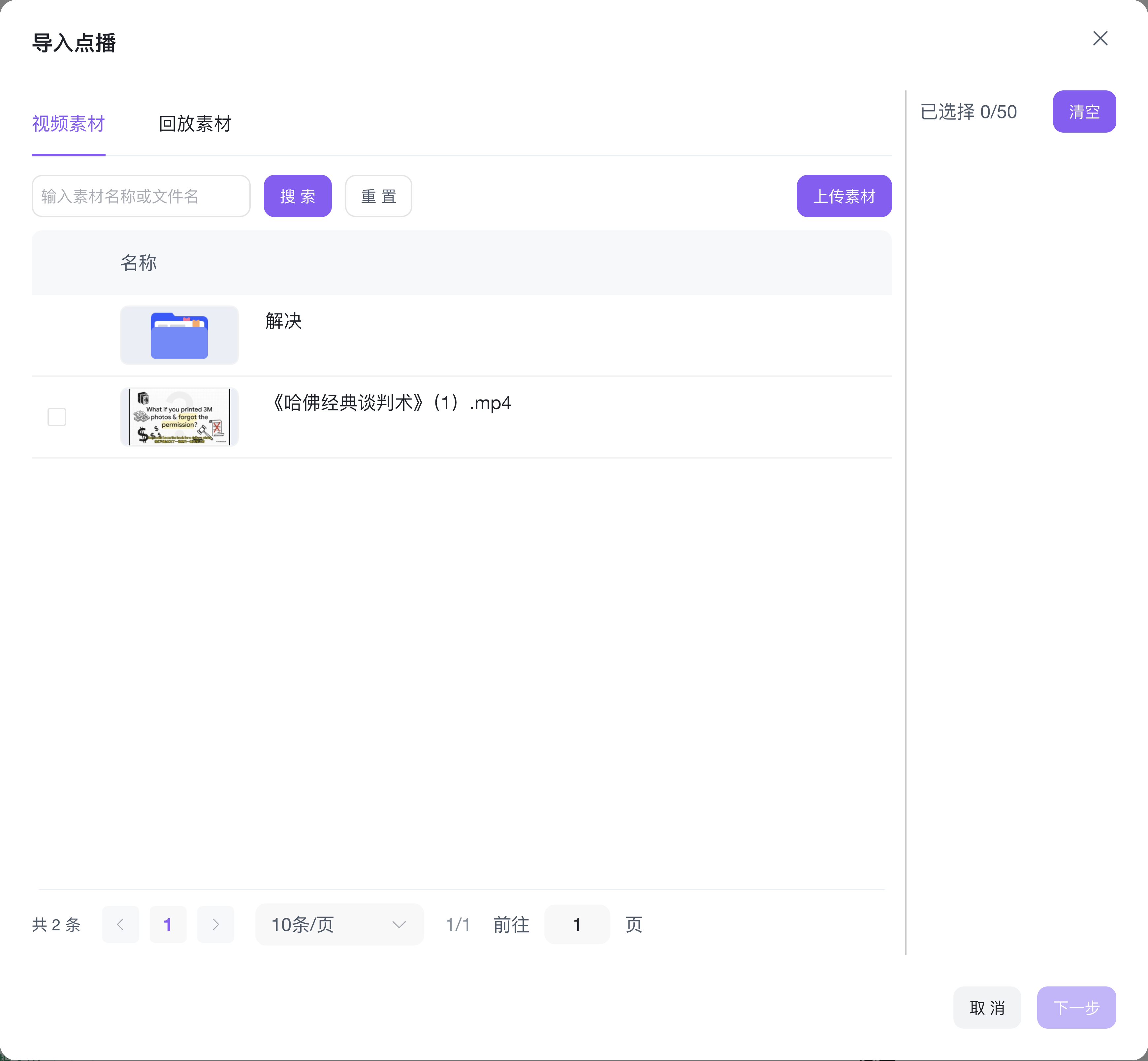
- 顶部有 「视频素材」「回放素材」 两个标签,分别对应普通视频和直播回放。
- 在列表里勾选要导入的素材,可多选,最多 50 个(右上角显示「已选择 N/50」,点「清空」可取消全部选择)。
- 可用上方搜索框按素材名称 / 文件名搜索。
- 如果素材还没上传,也可直接点右上角 「上传素材」 上传。
选好后点 「下一步」。
设置发布时间(导入点播 · 第二步)
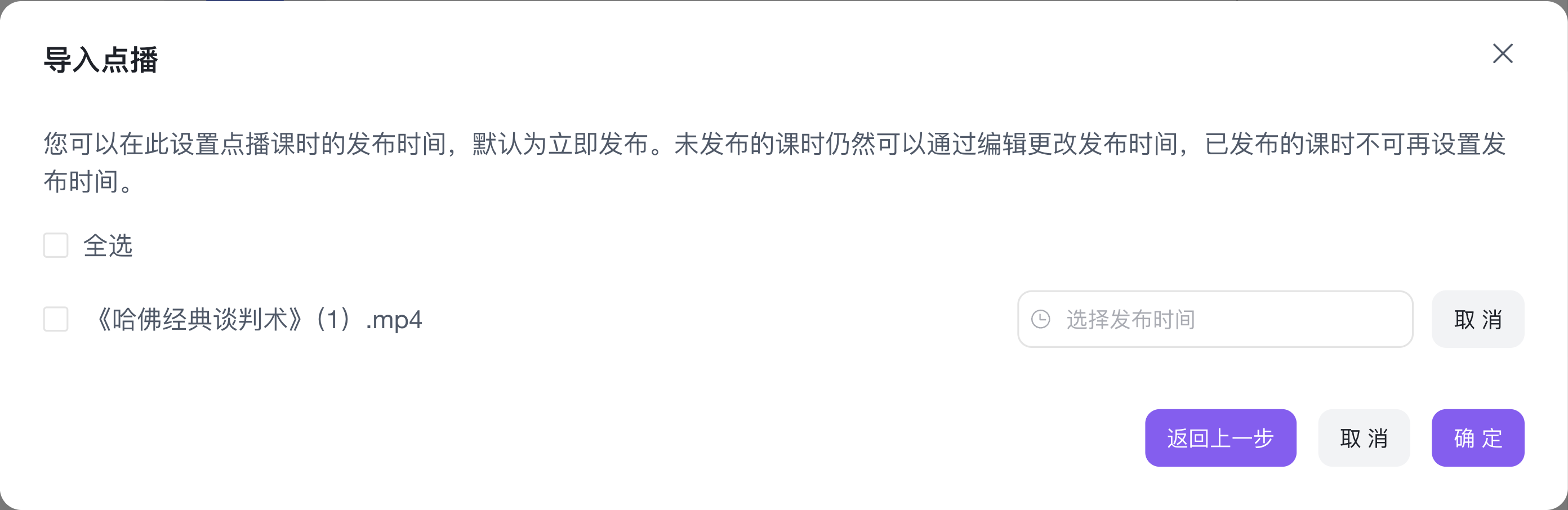
- 为每个课时设置发布时间,默认立即发布;可勾选「全选」批量设置同一时间。
- 未发布的课时之后仍可通过「编辑」更改发布时间;已发布的课时不可再设置发布时间。
点 「确定」,点播课时即创建完成。
课时名称默认取素材名。创建后可在课时列表点 「编辑」 修改课时名称、设置授课老师等。
设置试听(可选)
试听让未报名的学员也能预览部分课时,提升转化。在课时列表中找到目标课时,点该行的 「设置试听」 即可。
「设置试听」是在课时列表里单独操作的,不在「导入点播」流程内,且仅收费课程可设置试听。免费课程不会出现「设置试听」按钮,属正常现象。
注意事项
- 点播课时来源于素材库,必须先上传素材才能添加点播课时。
- 视频上传后需审核 + 转码,转码成功后方可正常播放。
- 一段素材可被多门课程引用;删除课时不影响素材库里的原始素材。