
外观
素材管理(素材中心)
素材中心是上传、管理教学素材的地方。课时里的「添加点播」「添加音频」、直播间用的「直播课件」等,都从这里选用已上传的素材。
进入素材中心
点击左侧菜单 教务管理 → 素材中心。顶部按素材类型分标签页:视频、图片、文档、直播回放、音频、直播课件(具体显示哪些标签取决于你的账号权限)。
前往「素材中心」后台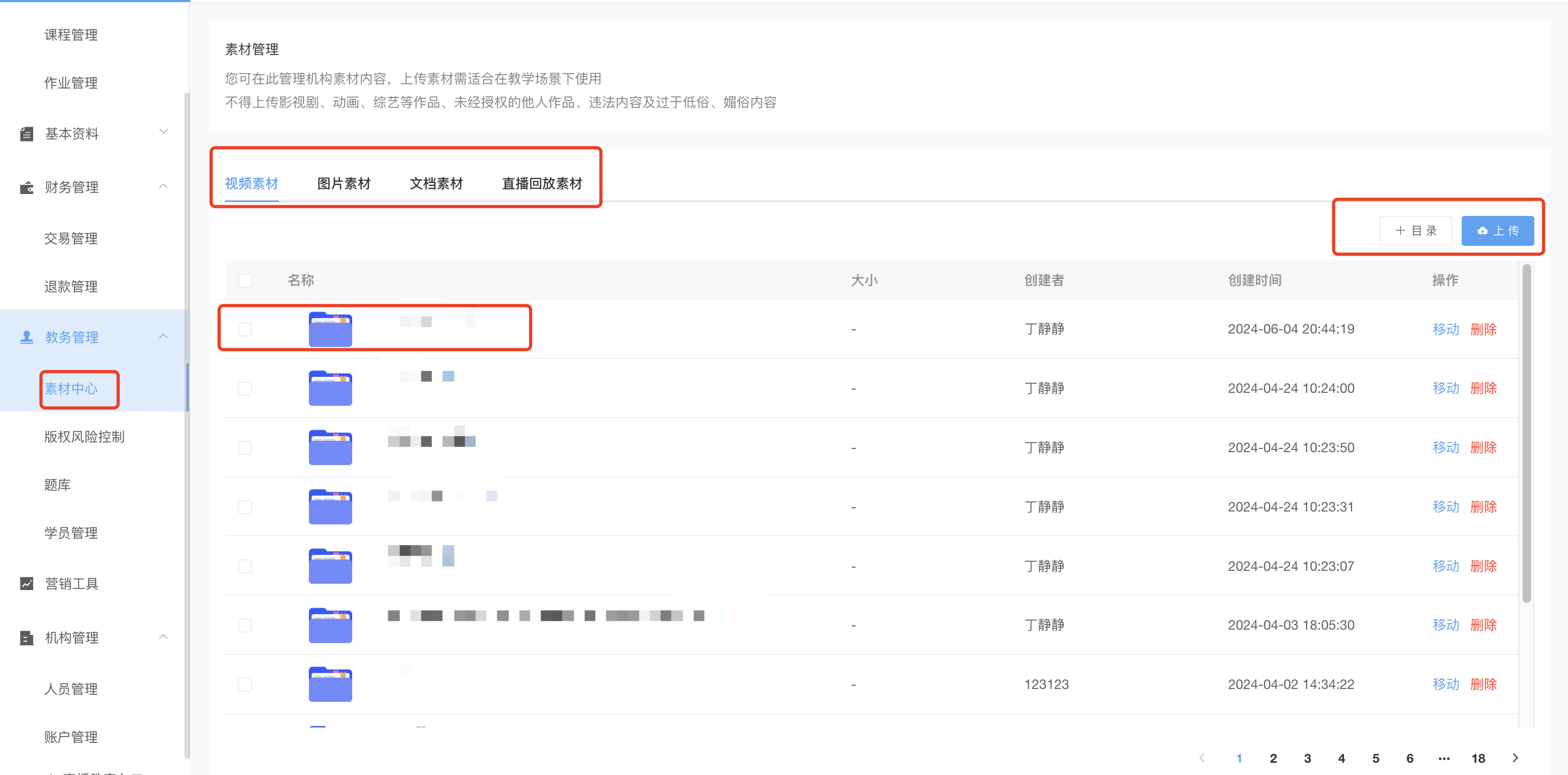
怎么上传视频(及其它素材)
- 切到对应类型的标签页(上传视频就切到 「视频」)。
- 点 「上传」:在根目录点上传会传到根目录;先点进某个文件夹再点上传,则传到该文件夹下。素材多时可先用 「新建文件夹」 分类管理。
- 在弹窗里点 「选取文件」 选择本地文件,可一次选多个,最后点 「完成」。
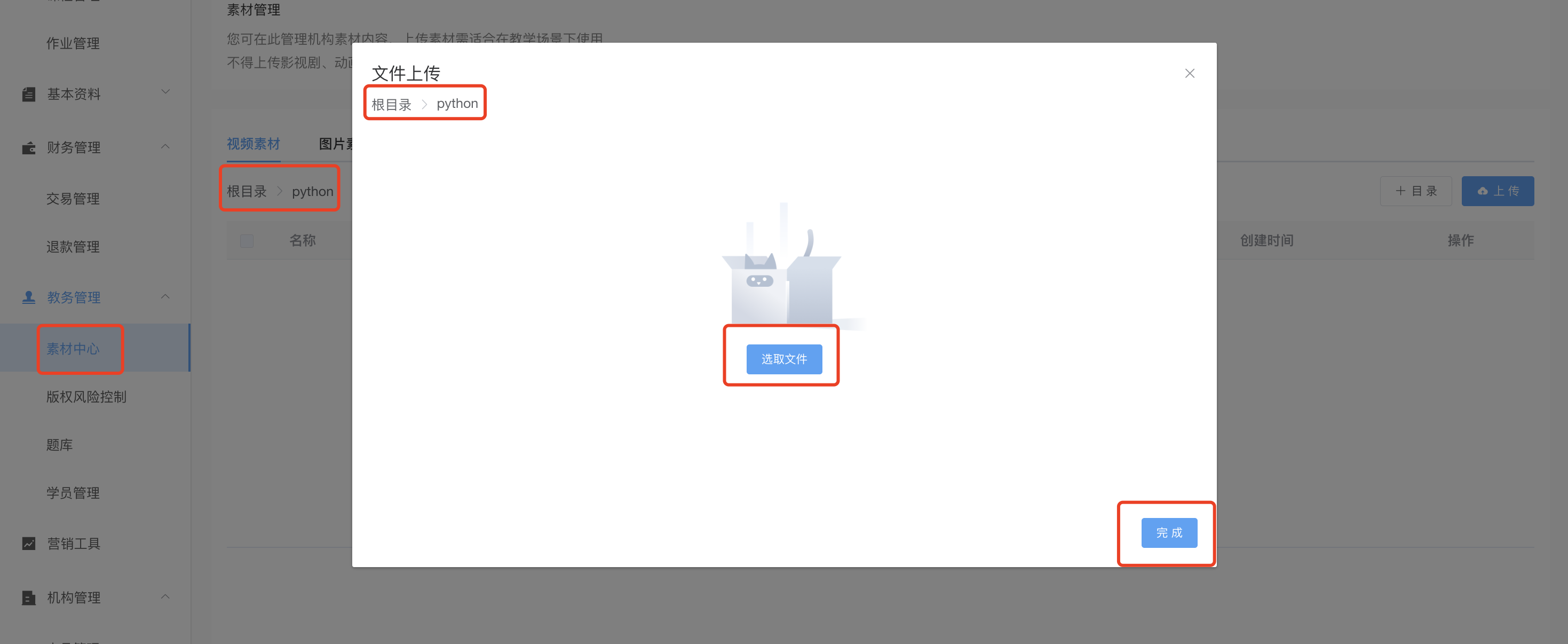
一次最多上传 100 个文件;文件名不能超过 100 个字符(提示原文:「文件名不能超过100个字符」)。
各类型的格式与大小限制
| 类型 | 大小上限 | 支持格式 |
|---|---|---|
| 视频 | 4 GB 以内 | mp4、avi、wmv、mov、flv、rmvb、3gp、m4v、mkv、webm |
| 文档 | 100 MB 以内 | pdf、doc、docx、ppt、pptx、xls、xlsx |
| 图片 | 32 MB 以内 | jpg、jpeg、png、gif、bmp |
视频上传提示原文:「支持上传 4.00GB 以内的 mp4、avi、wmv、mov、flv、rmvb、3gp、m4v、mkv、webm 格式视频」「一次最多上传 100 个文件,当前最大支持 720 高清转码」。
音频:切到 「音频」 标签页,操作与上面一致(点「上传」→「选取文件」→「完成」)。音频支持的格式与大小,以上传弹窗内的提示为准。上传后同样从课时的「添加音频」中选用。
素材排序
素材中心支持对文件夹和素材的显示顺序进行自定义排序,方便你按教学需要调整素材的排列。
哪些类型支持排序
排序功能适用于以下素材类型:视频、文档、图片、音频。直播回放和直播课件暂不支持排序。
怎么排序
- 切到支持排序的素材类型标签页。
- 点工具栏的「排 序」按钮(与「新建文件夹」「上传」并列)。
- 弹出「素材排序」窗口,顶部两个标签页切换排序对象:文件夹 / 素材。
- 在列表里通过拖拽调整顺序(拖拽排序号左侧的图标 ),也可点单项右侧的「置顶」将该项移到最前。
- 调整完成后,排序自动保存(成功提示:「排序成功」)。点「关 闭」退出窗口。
排序窗口支持滚动加载更多,一次最多对 500 个 项目排序。同一时间仅允许一个排序操作,若提示「操作频繁,请稍后重试」,请等当前排序完成后再试。另外,连续拖拽保存位置有频率保护(同一账号 1 秒内只接受 1 次),操作太快会提示「操作过于频繁,请稍后再试」,稍候再拖即可。
注:素材排序页面位于机构后台(需登录),暂无法通过自动化工具截取截图。以上操作指引基于源码中的 UI 字符串逐字编写,实际界面以登录后看到的为准。
视频上传后要先转码
视频上传后不会马上能用,需要后台转码。列表里会显示转码状态:未转码 / 转码中 / 转码成功 / 转码失败。
- 转码中的视频无法被引用——必须等到「转码成功」,才能在课时的「添加点播」里选到它。
- 转码成功、且时长大于 1 分钟的视频,会出现 「剪辑」 入口(详见 视频剪辑)。
- 若显示「转码失败」,可删除后重新上传,或更换格式/降低体积再试。
在课时里使用已上传的素材
到课程详情「课时管理」点 「新建课时」→「添加点播」/「添加音频」,即可从素材库选择已上传(且转码成功)的视频/音频生成课时,详见 添加课时操作指引。
图文课正文里的「图片」「视频」区块也从素材中心选用:图片区块只能选图片素材、视频区块只能选视频素材,详见 图文课时。
图文课引用素材与删除素材
图文课是把素材当作正文中的一个区块来引用的,因此删除素材不会删除引用它的图文课——课时里对应的区块会对学员显示「图片素材已下线」「视频素材已下线」,老师进入编辑页把该区块删除或换成别的素材即可。
- 怎么看出被图文课引用:素材列表的「关联数量」列在数字下方多一行「图文课 N」(计数含草稿图文课),鼠标悬停提示原文:「图文课把该素材作为区块引用;删除素材不会删除这些课时,对应区块会显示「素材已下线」」。
- 删除确认弹窗会说明影响:
- 视频/音频素材没有被点播课时引用、但被图文课引用时:「该素材被 N 节图文课引用。素材删除后,这些图文课不会被删除,其中的对应区块会显示「素材已下线」。」
- 视频/音频素材已被点播课时引用(由拥有者删除,课时会被级联删除)时,弹窗会补一行:「另有 N 节图文课引用该素材,这些课时不会被删除,其中的对应区块会显示「素材已下线」。」——级联删除只针对点播/音频关联的课时,图文课课时不受影响。
- 图片等其它类型素材被图文课引用时:「确认删除该素材吗?该素材被 N 节图文课引用,删除后这些课时中的对应区块会显示「素材已下线」,课时本身不受影响。」
- 删除都是先移入回收站,30 天内可还原。
- 「取消关联」不能用于图文课:视频素材的「取消关联」列表里,图文课行会带「图文」标签且勾选框置灰——取消关联意味着删除引用它的课时,对图文课并不适用。抽屉顶部提示原文:「取消关联对应引用该视频的课时将自动删除;图文课只是把素材作为其中一个区块引用,不能在这里取消,请到图文课编辑页删除对应区块」。
- 彻底删除仍有保护:素材被已发布图文课引用时,在回收站里「彻底删除」会被拦截,见 回收站。