
外观
创建课程操作指引
本文面向机构老师 / 管理员,手把手指导如何在管理后台创建一门课程。所有步骤与字段均对照当前后台真实界面。
前置准备
- 拥有机构管理员或老师账号,已登录管理后台
- 准备好课程信息:名称、封面图(16:9)、简介、价格
- 想清楚课程类型:大班课或小班课(注意:「点播」是课时类型,不是课程类型——点播课时在课程创建后再添加)
第一步:进入课程管理
登录后台后,点击左侧菜单 教学管理 → 课程管理,进入课程列表页,点击右上角 「创建课程」 按钮。
前往「课程管理」后台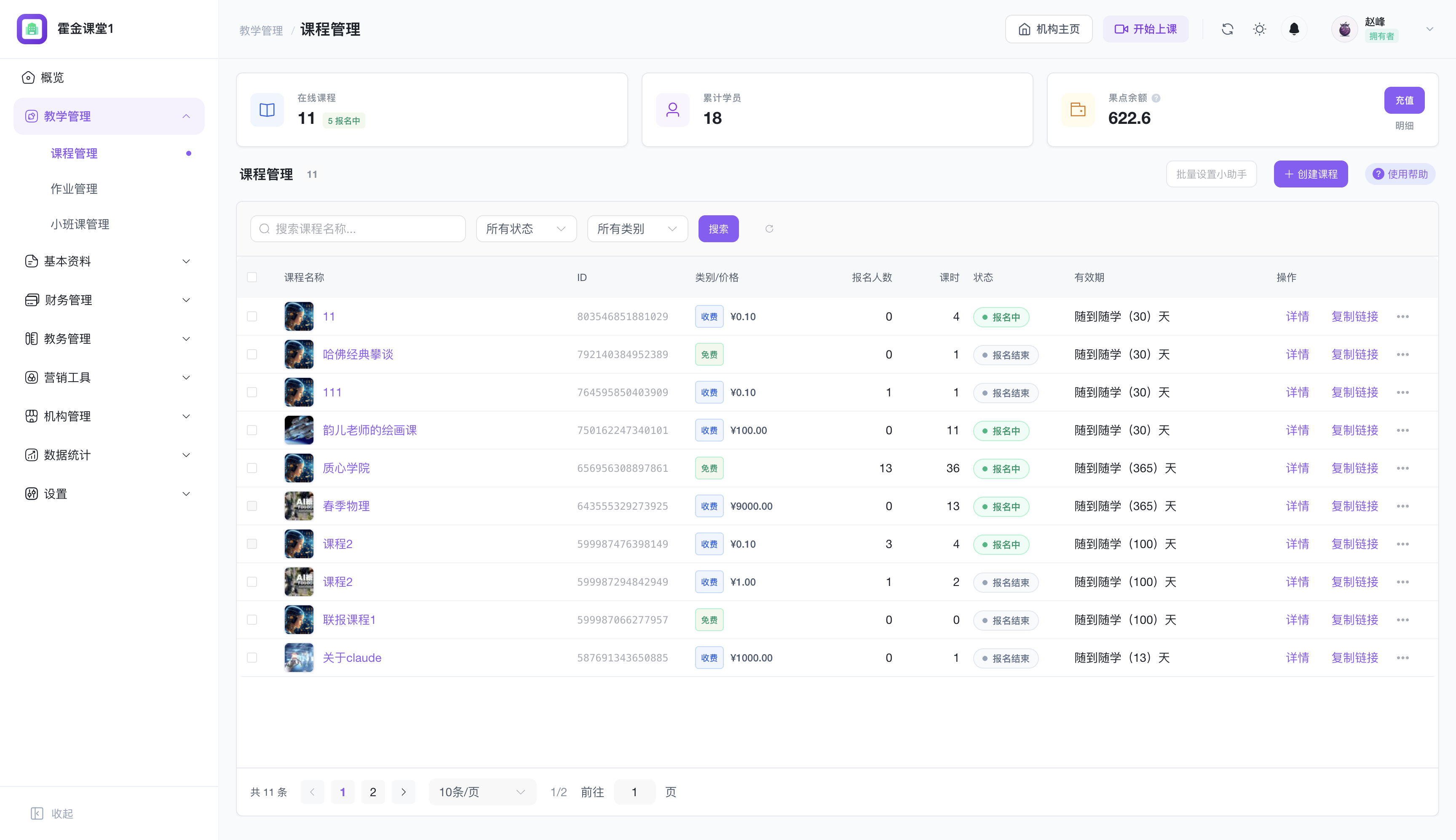
第二步:填写基本信息
创建课程分两步,第一步是「基本信息」。带 * 的均为必填项:
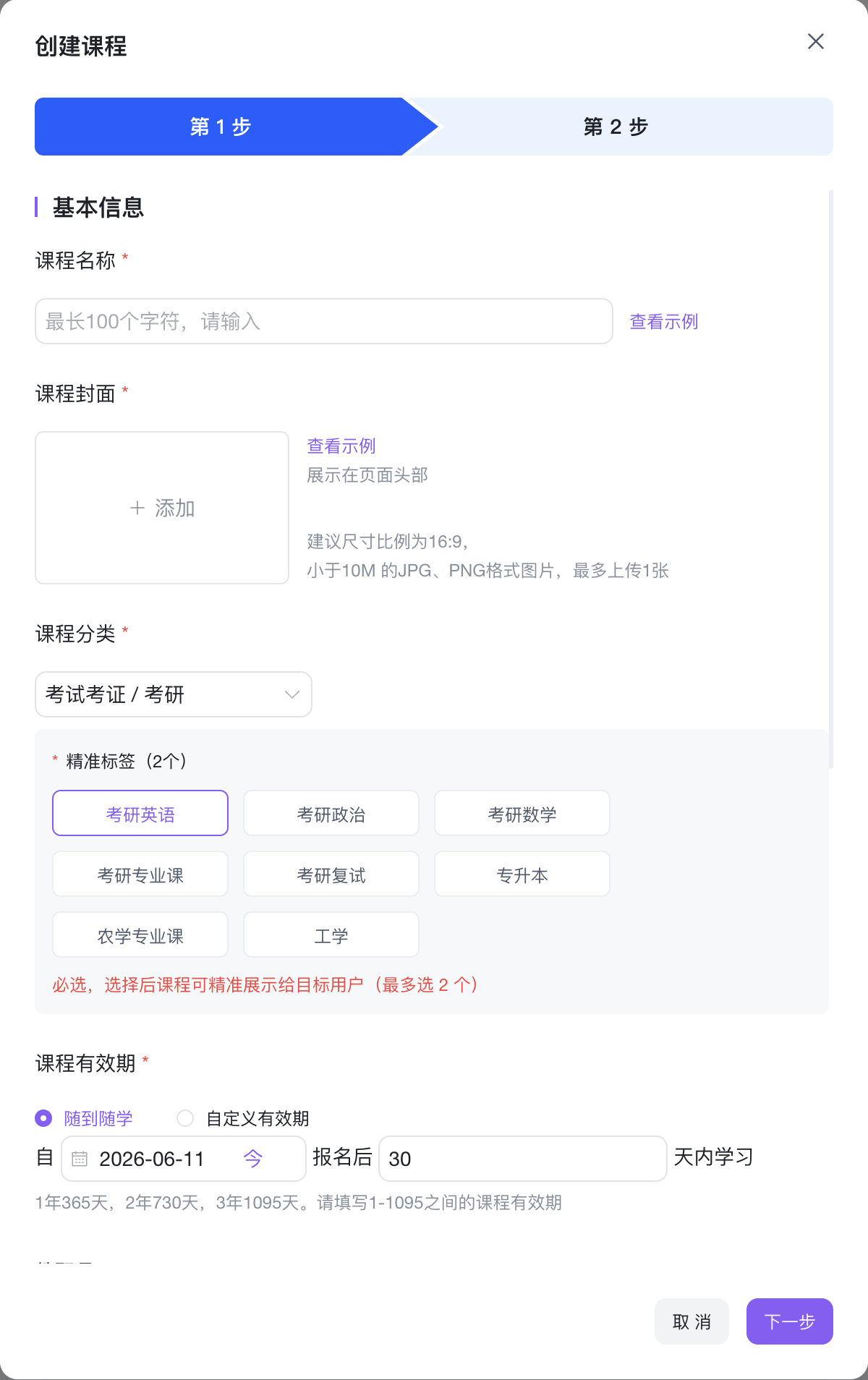
- 课程名称 *:最多 100 个字符。
- 课程封面 *:尺寸比例 16:9,小于 10M,支持 JPG / PNG,最多上传 1 张。
- 课程分类 *:从下拉中选择(如 考试考证 / 考研 等)。
- 精准标签 *:最多选 2 个,选择后课程可精准展示给目标用户。
- 课程有效期 *:
- 随到随学:学员报名后,在指定天数内学习(可填 1–1095 天,即最长 3 年;1 年=365 天、2 年=730 天、3 年=1095 天)。
- 自定义有效期:指定固定的起止日期(起止跨度最长 3 年,页内提示「时长最多选择 3 年」)。修改已报名课程的有效期时,可选择是否同步已报名学员,详见 课程管理。
继续向下填写:
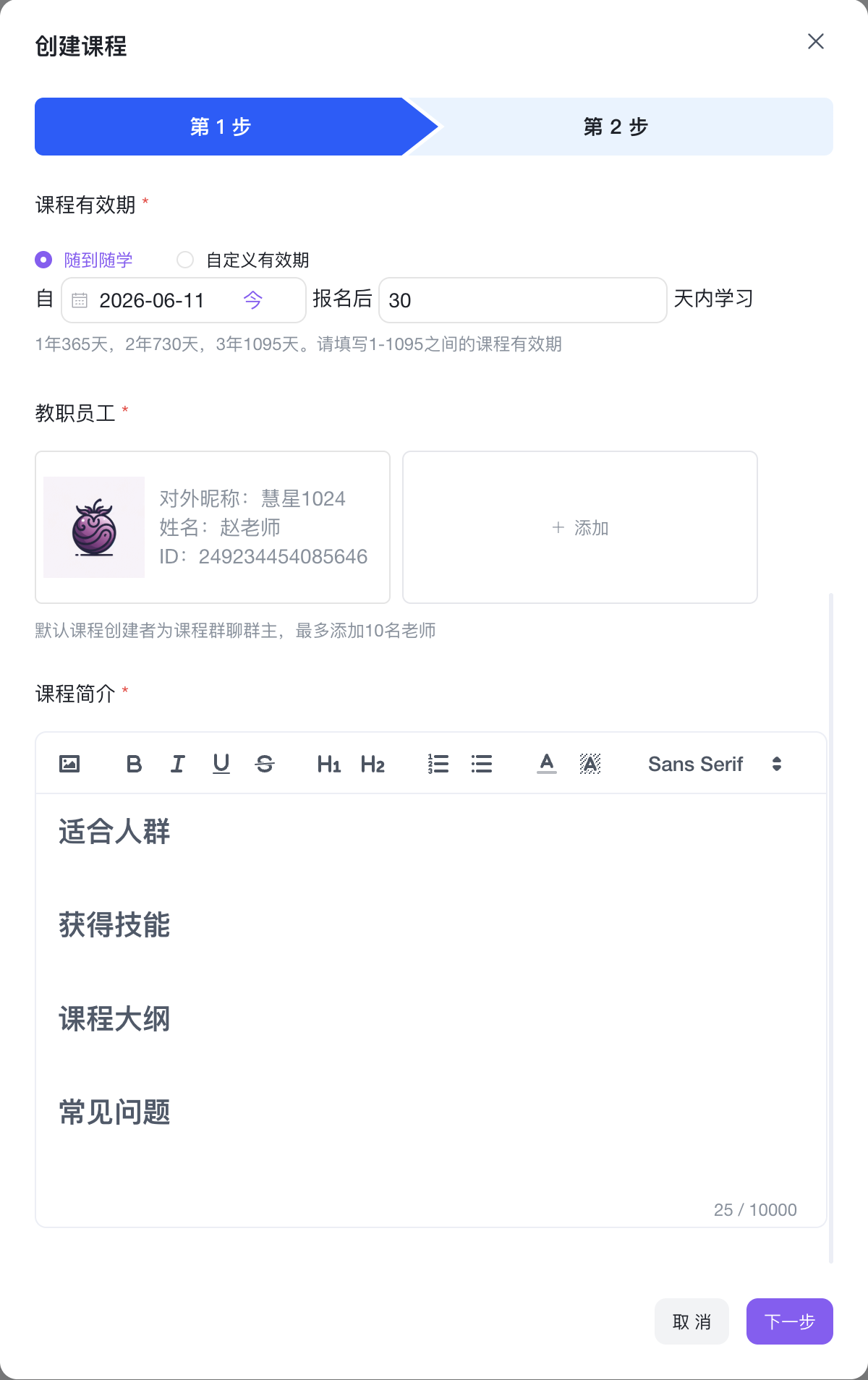
- 教职员工 *:默认课程创建者为课程群群主,可继续添加,最多 10 名老师。
- 课程简介 *:富文本编辑器,最多 10000 字,已预置「适合人群 / 获取技能 / 课程大纲 / 常见问题」结构,按需填写。
填完点 「下一步」。
第三步:设置商品信息
第二步「商品信息」设置课程的售卖相关项:
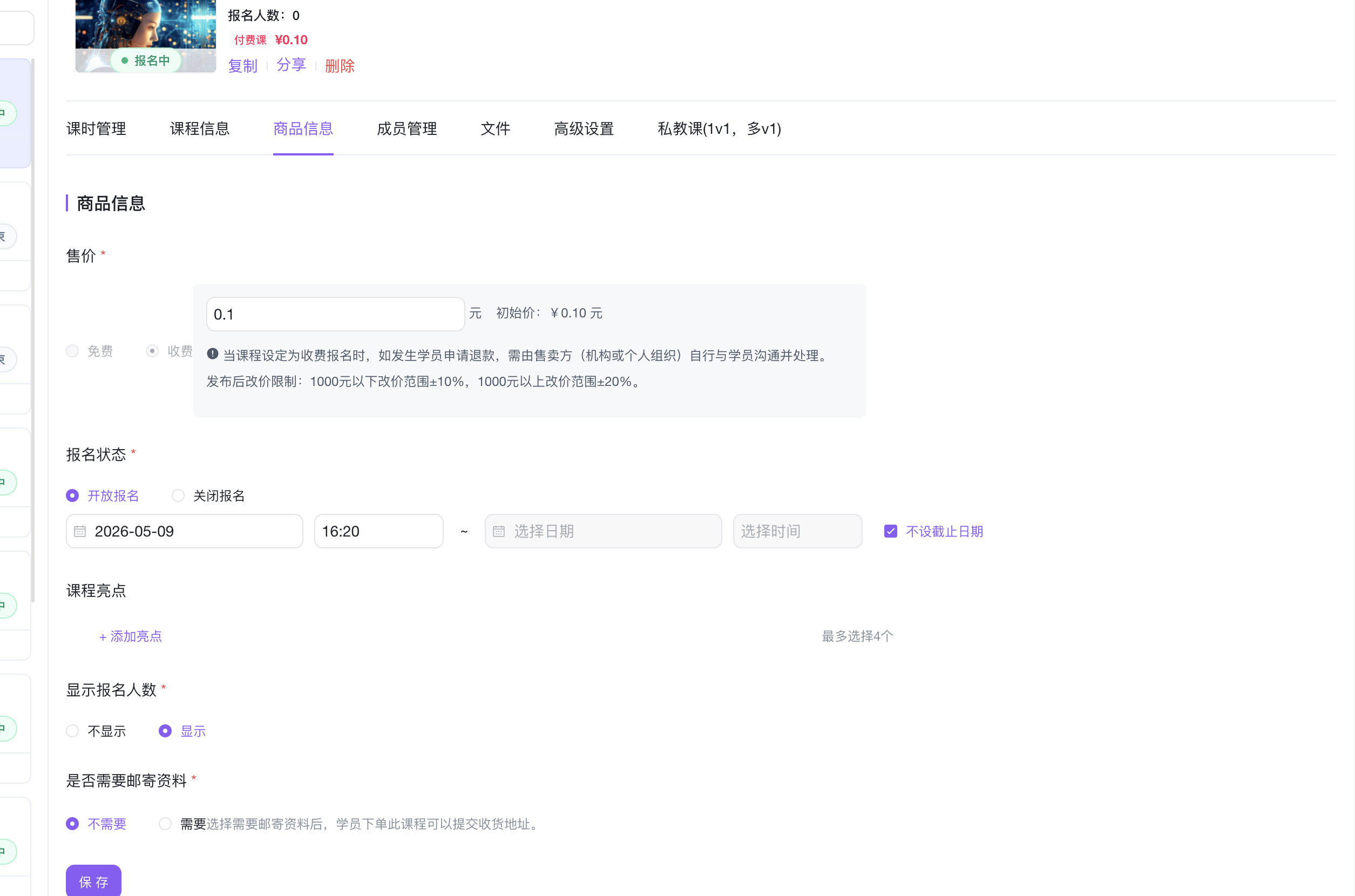
- 售价 *:选择免费或收费;收费需填写价格。注意发布后改价有限制——1000 元以下改价范围 ±10%,1000 元以上 ±20%。
- 报名状态 *:开放报名 / 关闭报名;可设置报名开始时间,以及报名截止日期(或勾选「不设截止日期」表示长期开放)。
- 课程亮点:点「+ 添加亮点」,最多 4 个,展示在课程详情页吸引报名。
- 显示报名人数 *:选择是否在课程详情页展示已报名人数。
- 是否需要邮寄资料 *:如课程需邮寄实物资料,选「需要」,学员下单付款后可提交收货地址。
确认无误后点 「保存」,课程即创建完成。(创建提交时需同意《课程服务协议》。)
课程类型说明
| 类型 | 说明 | 入口 |
|---|---|---|
| 大班课 | 一对多直播 / 点播课程 | 教学管理 → 课程管理 |
| 小班课 | 小班互动课程 | 教学管理 → 小班课管理 |
「点播」是课时类型(在课程里添加的一种课时),不是独立的课程类型。课程创建后,进入课程详情可继续添加点播、直播、作业等各类课时。
注意事项
- 课程名称、封面、分类、精选赛道、有效期、教职员工、课程简介均为必填,缺一不可进入下一步。
- 创建者默认成为课程群群主,添加的教职员工会一同加入课程群。
- 课程有效期填写范围 1–1095 天,请按实际课程周期设置。
创建完成后:添加课时
课程创建好后,下一步就是往课程里添加课时(直播 / 点播 / 音频 / 作业)。详见 添加课时操作指引。