
外观
作业管理
作业库里创建好的作业,是通过「课时」下发给学员作答的:在课程详情的「课时管理」中新建课时、选择「新建作业」即可把作业挂到课时上,学员在该课时在线作答并提交。课时相关操作见 添加课时操作指引 与 课程管理。
作业记录
教学管理-作业管理,在作业记录中找到要批改作业的课程名称(可以在课程名中输入查找),点击查看;
前往「作业管理」后台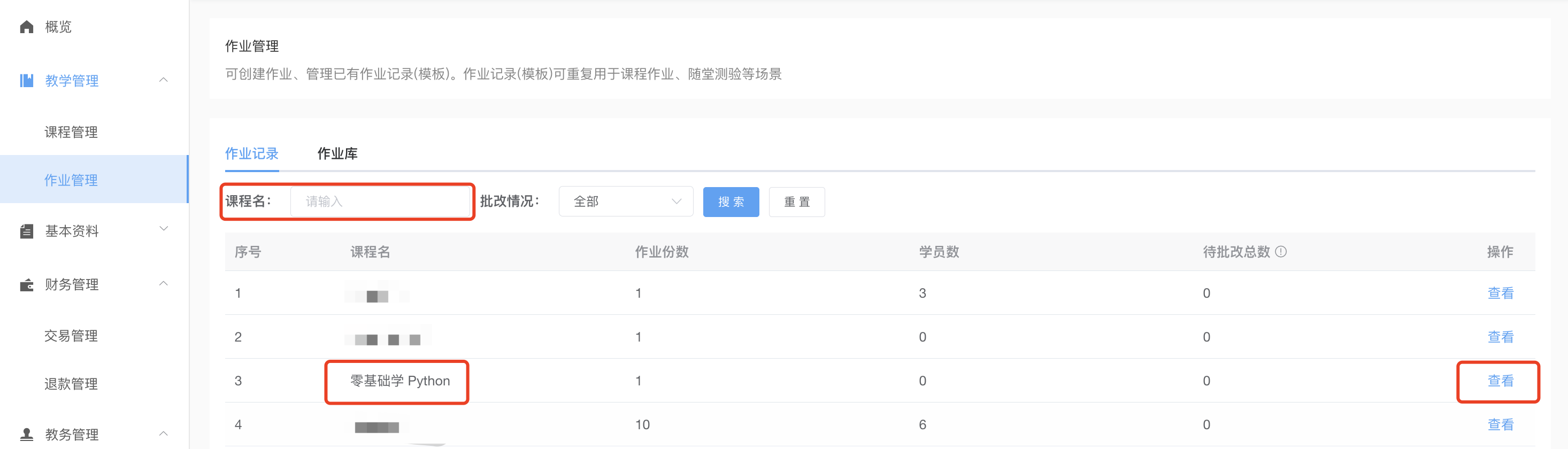
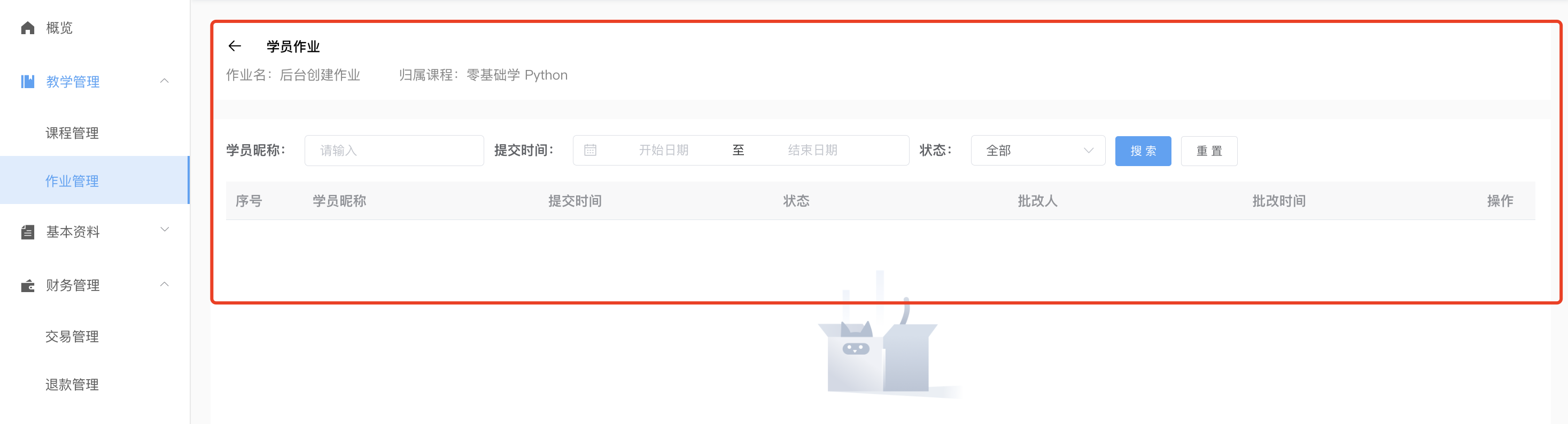
点击查看后,进入批改作业页面,可以输入作业名查询,也可以按照作业状态批量筛选,选中待查询作业后点击查看:

点击查看后显示该作业下学员完成情况。
作业库
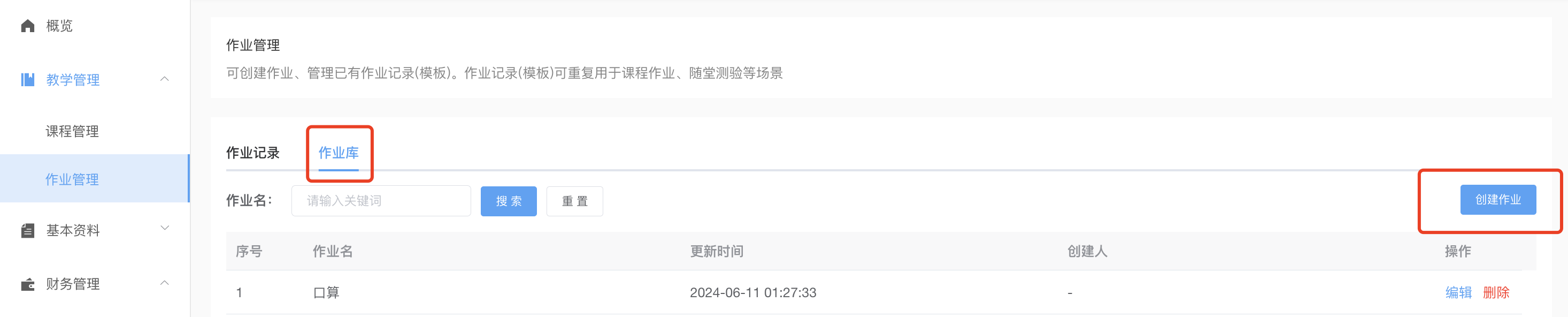
教学管理-作业管理在作业库下面点击创建作业;
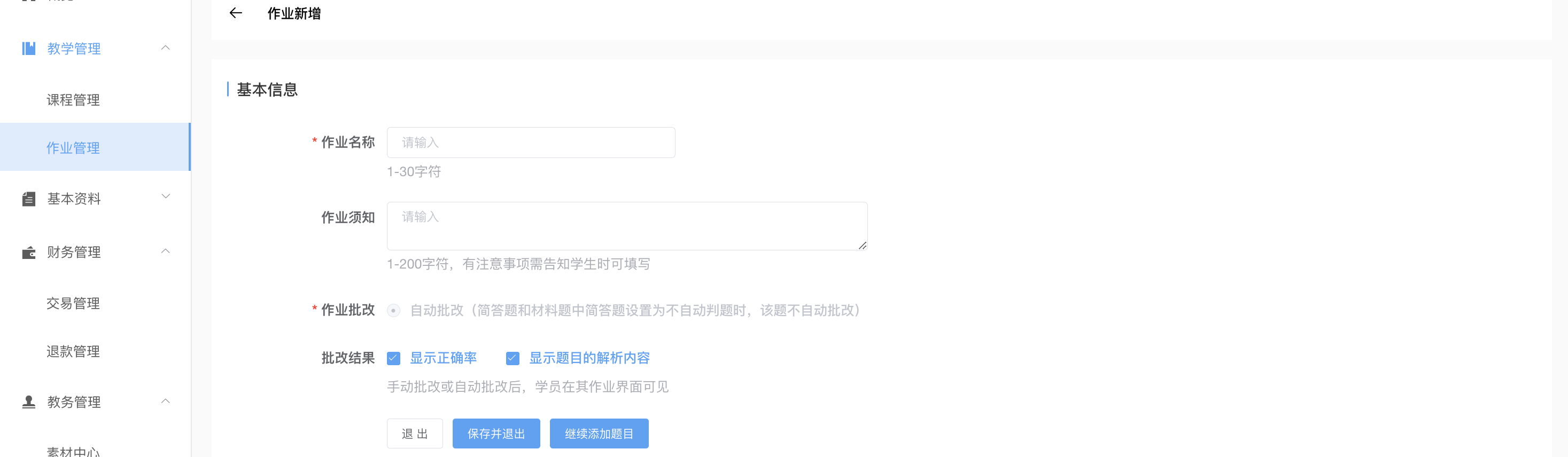
点击查看后进入作业配置页面,输入基本信息后,点击继续添加题目:
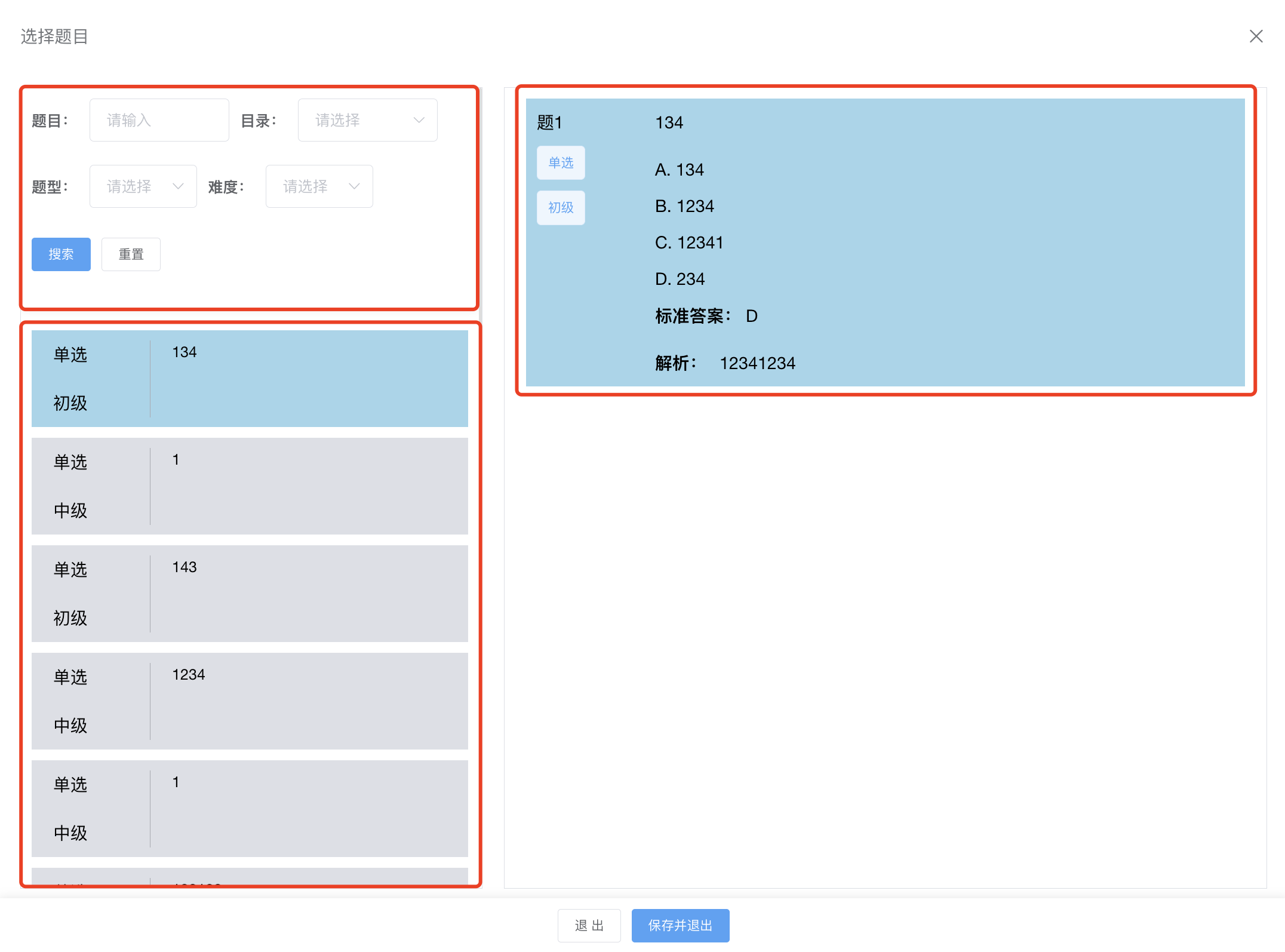
点击继续添加题目后,出现下图弹窗,筛选题库中符合条件的题目范围,单击选中题目添加。创建后的作业可以通过作业库页面中操作下的编辑进行修改。
创建自定义作业
除了从作业库选题组卷,老师还可以直接创建一道「自定义作业」。自定义作业即一道主观题,整篇作业就是这一道题,不需要选择题型(没有单选、多选等试卷题型),适合作文、讨论、任务型等让学生自主发挥的场景。
自定义作业挂在课程的课时下创建。进入课程详情 →「课时管理」,点「新建课时」,在下拉中选择「新建作业」,会弹出「新建作业」对话框——其中分「试卷作业」和「自定义作业」两类。在「自定义作业」一栏点「创建新作业」,即可创建一道自定义作业。
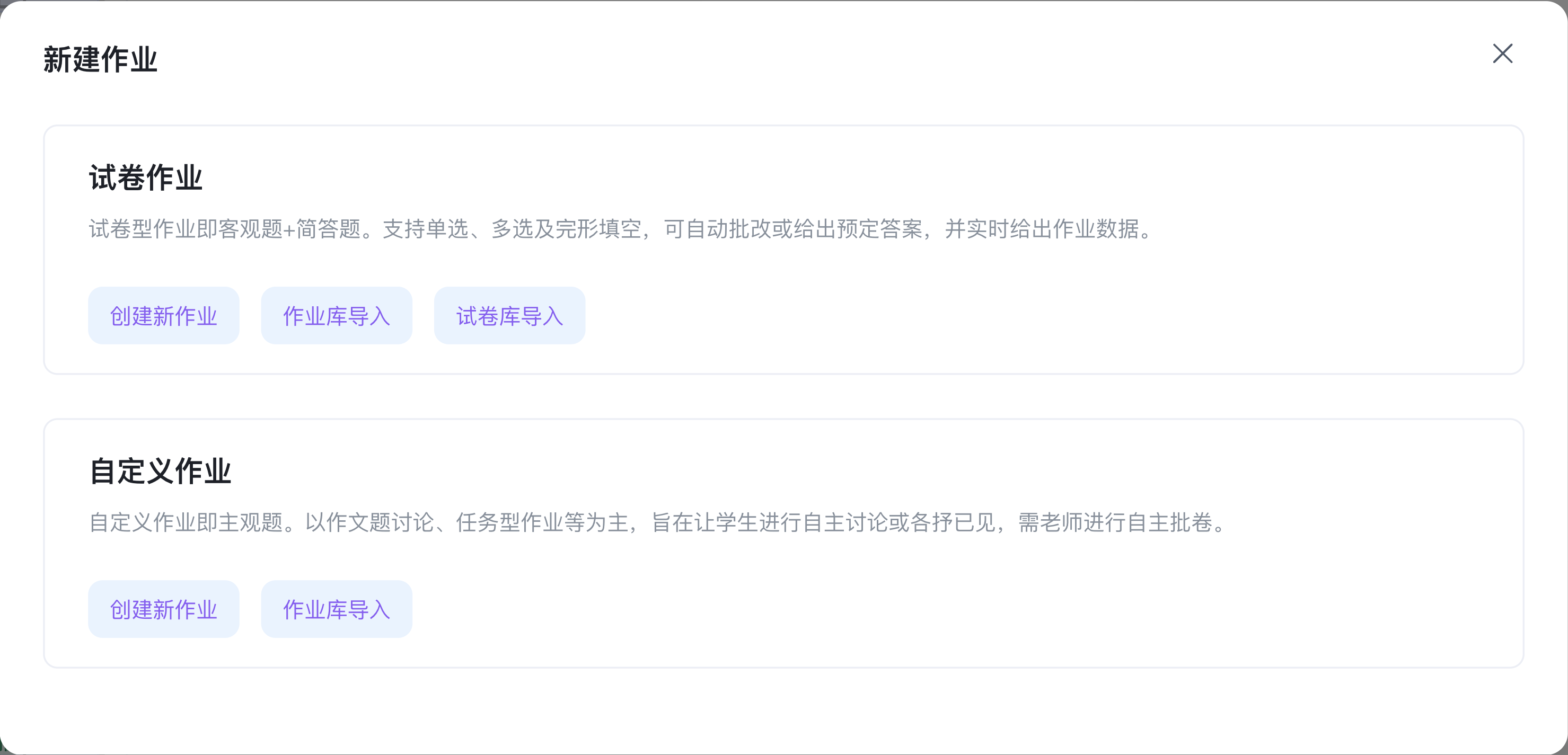
创建页面标题为「自定义作业」,页面说明为:「自定义作业即主观题。以作文题讨论、任务型作业等为主,旨在让学生进行自主讨论或各抒己见…」。也就是说,整篇作业就是一道主观题,无需选择题型。
需要填写的内容:
- 作业名:默认填入「作业 月-日 星期几」(例如“作业 06-16 星期一”),可自行修改,最长 40 字。
- 截止时间:选择作业的截止时间;若不需要截止,可勾选「不设截止日期」。截止时间到期后,学员端的「写作业」「编辑」按钮会被禁用,学员无法再提交或修改作答(即不支持迟交)。作业课时一经创建,再次打开为查看态,截止时间等内容不可在此修改。
- 题目内容:富文本编辑,填写题干、要求等,最长 1000 字。
- 作答结果仅老师可见:开关项。打开后提示「每位学生做题结果,仅老师和自己可见」,即学生之间互相看不到彼此的作答。
- 答案:可选项。创建或编辑时按钮会根据状态显示「答案」(尚未填写)或「已添加答案」(已填写),供老师填写参考答案。(「无答案」「查看答案」只在查看作业时出现。)
- 附件:可上传题目相关附件。
如果想复用作业库里已有的作业,可点击「作业库导入」直接导入。导入时会弹出确认提示:「导入作业后,作业名称、题目、附件、答案会被覆盖」,确认后会覆盖当前已填写的内容。导入完成后,作业名、题目、附件、答案等仍可在当前页面继续编辑,再点击「保 存」。
填写完成后点击「保 存」即可。若有未填项,系统会提示:「请输入作业名称」「请输入题目」「请选择截止时间」。
批阅自定义作业
自定义作业是主观题,需要老师逐人批阅打分。
在作业的学员作业列表中,切换到「待批改」标签,找到对应学员,点击「批改」按钮进入批阅(「批改」按钮只在「待批改」标签出现;「已批改」标签下是「查看」,「未提交」标签下是「催交」)。
「催交」用于提醒尚未提交的学员:点击后确认,系统会向该学员发送一条催交提醒。每个作业每天最多催交 1 次,同一学员在单个作业上最多收到 2 条催交提醒;达到上限后「催交」按钮会置灰。
批阅抽屉标题为「批阅作业」,子标题会显示当前待批人数,如「(待批 N 人)」。每位学员会带有状态标签「待批」或「已批」。
批阅时为学员评分,评分分为四档:「优」「良」「合格」「须努力」;下方评语框可填写点评,提示文案为「请填写作业评语」,最长 1000 字。
填写完成后点击「批改完成」提交;已批改过的作业可点击「重新点评」再次修改。
批改完成后,学生在学员端「我的作业」中即可看到老师的评分(以「优 / 良 / 合格 / 须努力」标签展示)和点评内容(显示为「<老师名> 点评」),评分与评语在批改后即时可见。
- 若当前页学员尚未全部批完,提交后会提示「批改成功」,继续批改下一位。
- 若当前页已全部批改完成,会弹出「当前页已全部批改完」,并提供「下一批」按钮进入下一批学员。
学员作业统计(自定义作业):作业的学员完成情况下有三个标签「待批改」「已批改」「未提交」,可分别查看;统计项包含「已提交」「未提交」「已批改」「待批改」,列表字段为「学生昵称」「提交时间」「批改状态」「评分」。