
外观
屏幕分享
亲爱的老师,您好!
为了使各位老师拥有更佳的授课体验,魔果云课为您的直播间开发了屏幕共享功能,快来体验吧!
一、选择直播模式
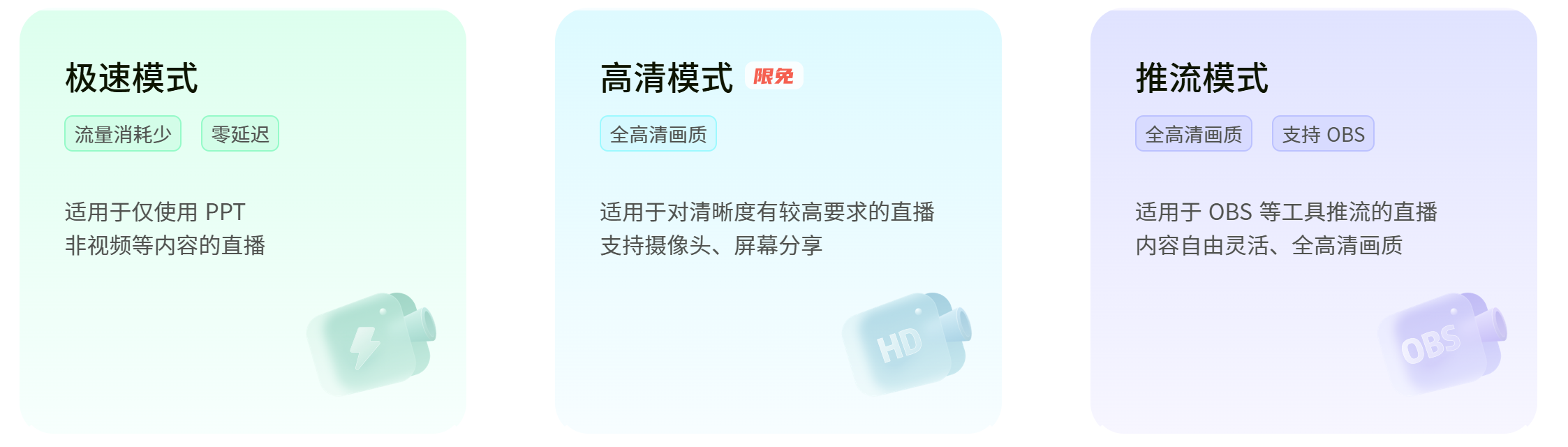
魔果云课支持三种直播模式,其中的高清模式支持屏幕分享,极速模式和推流模式不支持使用屏幕共享功能,但推流模式可以通过OBS工具推流控制直播画面,达到与屏幕共享相同的效果。
二、打开屏幕共享
高清模式
1)选择高清模式并进入课堂上课后,屏幕共享功能就可以开始使用了。
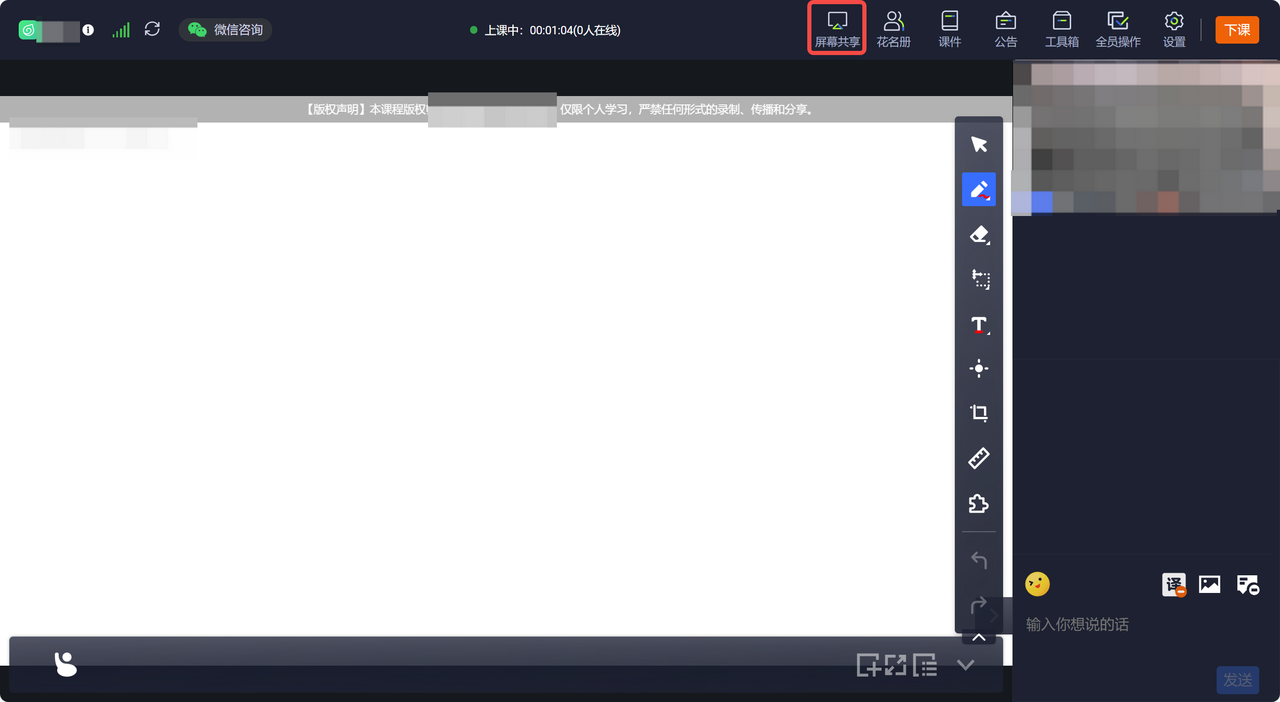
2)单击"屏幕共享",可以选择共享电脑的某一个窗口或整个屏幕(以网页版为例)。选择时勾选「共享电脑音频」可以让观众听到你电脑播放的声音(如课件视频、音乐等)。
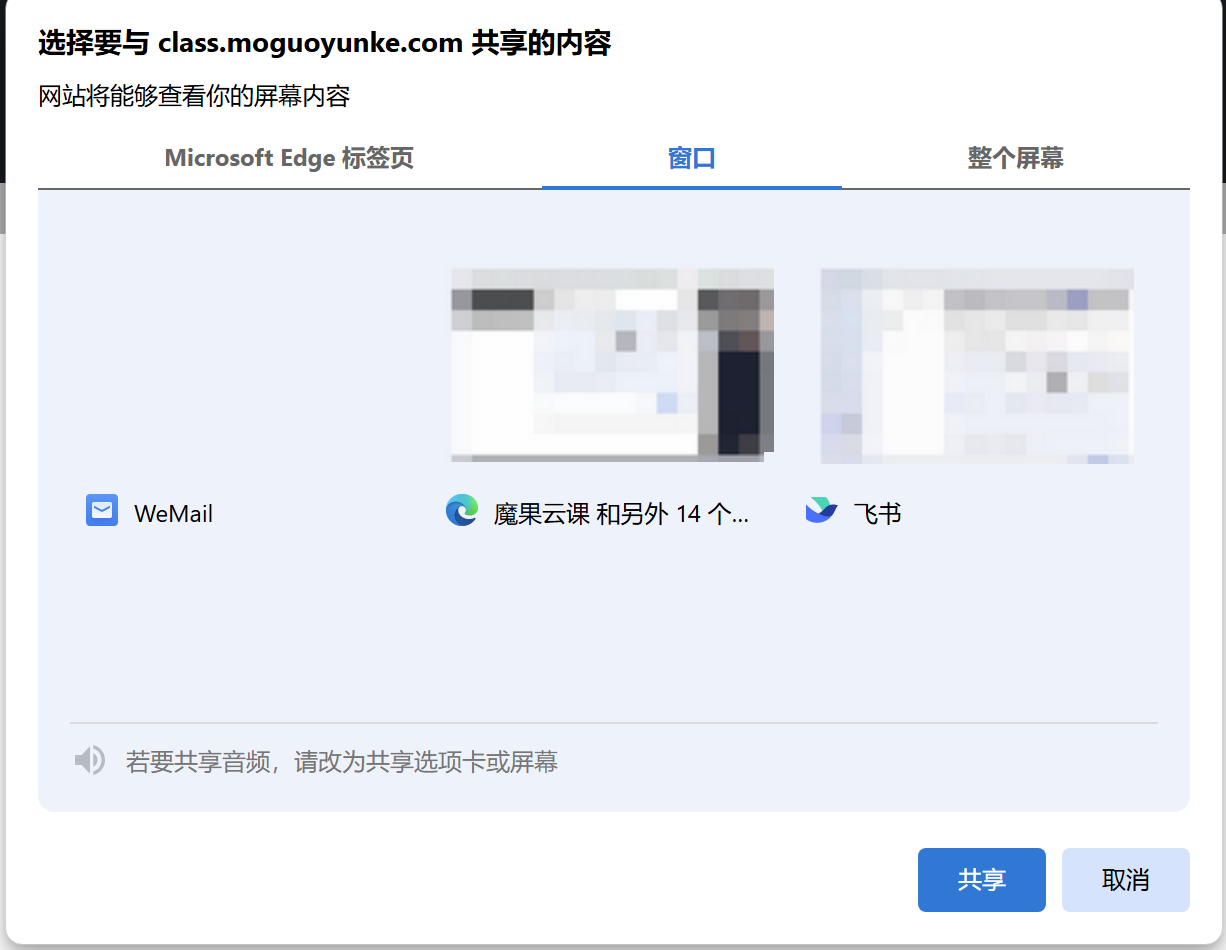
3)选择好要共享的内容后,单击"共享"即可开始屏幕共享。如果勾选了「共享电脑音频」但麦克风设备不可用,可能会出现以下提示:
- 「当前无可用音频采集设备,无法共享电脑音频」——表示电脑没有检测到可用的麦克风,共享电脑音频将无法生效
- 「电脑音频共享启动失败,请检查麦克风设备」——表示电脑音频共享启动过程中出错,请检查麦克风设备是否正常连接
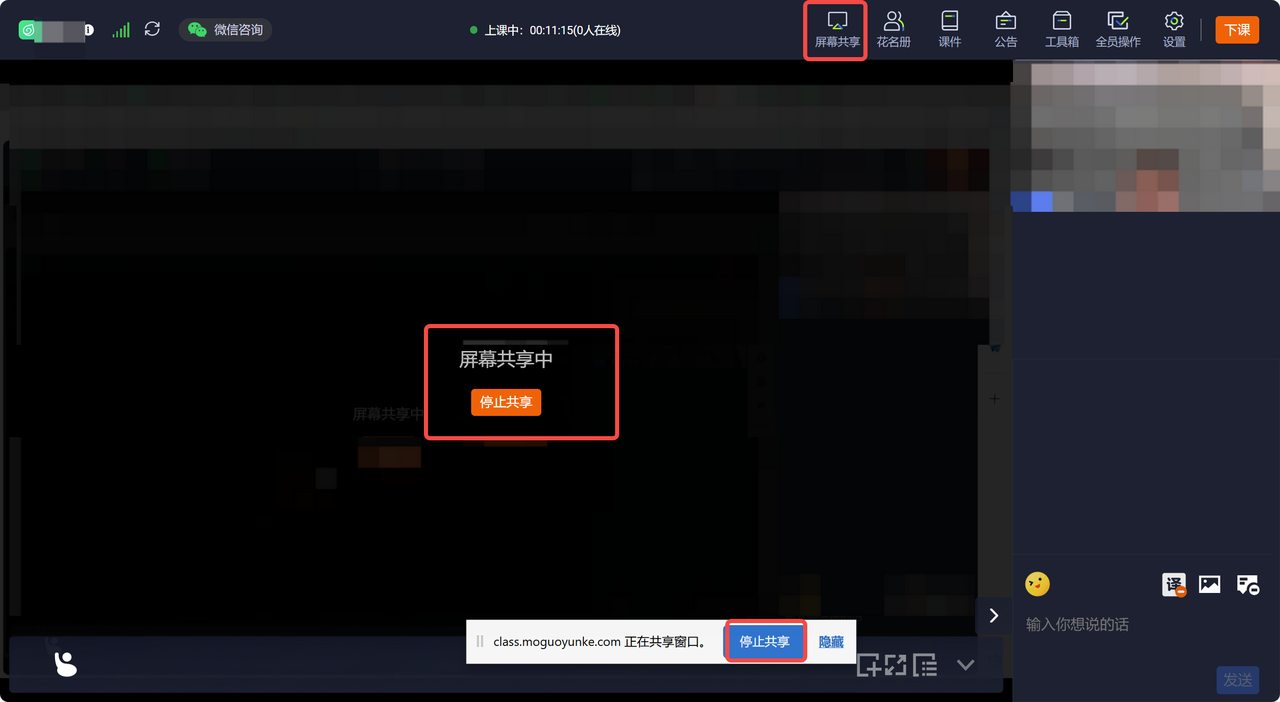
4)点击屏幕中央的"停止共享"或再次单击"屏幕共享"即可关闭屏幕共享
macOS 权限说明
在 macOS 上共享电脑音频时,系统可能要求授予「系统音频录制权限」。弹窗提示文案为「需要系统音频录制权限来共享屏幕声音」,点击允许即可。如未授予权限,可在「系统设置 → 隐私与安全性 → 录屏与系统录音」中手动开启。
三、注意事项
1)如果共享屏幕时选择了某一窗口,则在操作其他窗口时仅有鼠标会被共享,其他窗口的内容不会被共享
2)下课或离开课堂时会自动中断屏幕共享,为保证学习体验及回放完整,推荐老师先关闭屏幕共享后离开课堂或下课。