
外观
播放器增加网络检测及反馈
亲爱的用户,
目前存在部分用户在观看回放视频时候出现闪退、白屏等现象,为帮助大家快速定位原因,"魔果云课"上线了相关的系统检测、检测反馈及自主解决方法。App 内有两项自助检测功能:
- 播放检测:在点播/回放播放器内就地检测当前视频线路,不暂停播放。App 旧版本中该入口按钮名为「在线检测」,新版本已升级为「播放检测」,本文以新版本为准描述。
- 网络检测:在 App「我的」-「网络检测」的完整检测页,检查本地网络、CDN、下载速度三项,该入口在新版本中保持不变。
电脑桌面客户端同样内置了完整的「网络检测」窗口,且从客户端 2.10.0 版本起新增「详细网络诊断」自动采集上报能力,桌面端用户请直接参阅本文第三节。
一、播放器内的「播放检测」
在 App 中观看回放或点播课程视频时,以下任一入口都可发起「播放检测」,检测期间播放不会暂停:
- 顶部控制栏右侧:播放控制栏显示时,右上角有文字按钮「播放检测」(位于最右侧菜单图标左边);检测进行中该按钮显示为「检测中」。
- 播放画面右侧滑动条下方:调节音量/亮度的浮层底部有「遇到播放问题?播放检测」。
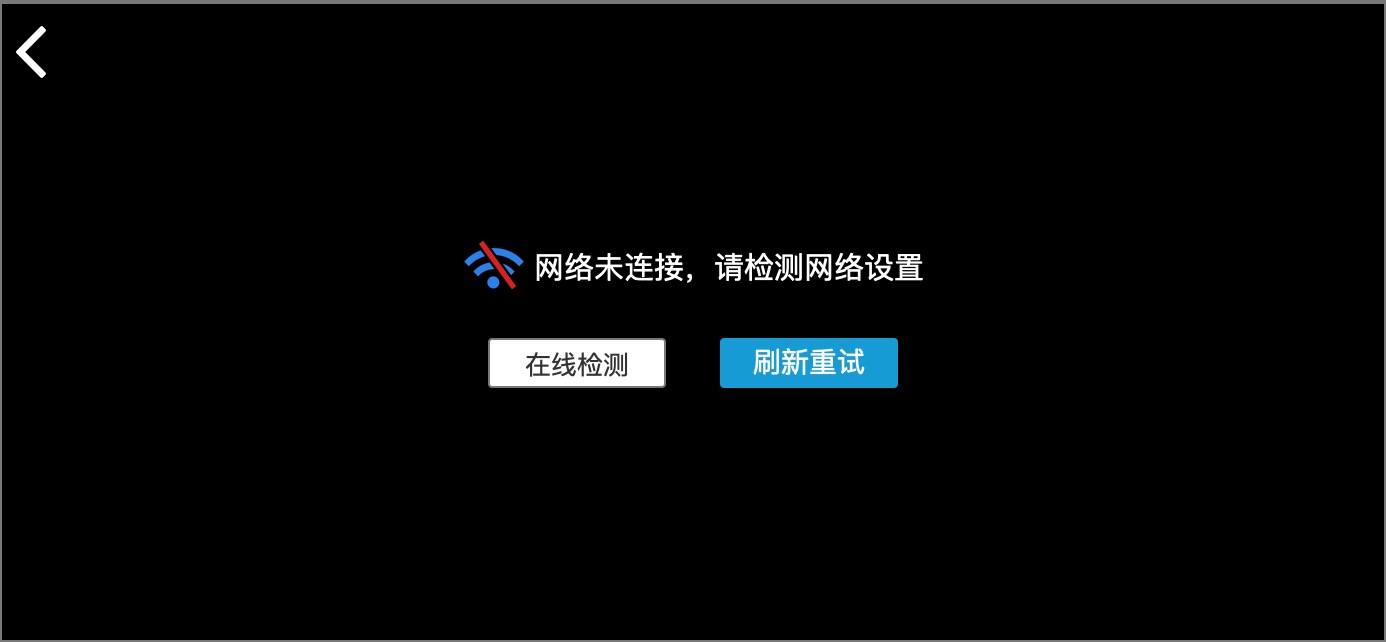
- 播放错误界面:播放失败时,画面提示「播放错误,请检查网络设置」或「网络未连接,请检查网络设置」(后附错误码),下方有「播放检测」和「刷新重试」两个按钮;断网状态下点「刷新重试」会提示「网络连接异常,请检查网络后重试」。
- 课时加载遮罩(App 2.8.3 起):点播课时长久加载不出画面时,加载界面(提示「正在加载课时…」)约 15 秒后会出现 「播放检测」 按钮,点击后收起加载画面并在播放器内发起检测。该版本起,点播加载不再因等待超过 20 秒而被判为失败——只有课时信息请求失败时才会出现「课时加载失败,请重试」及 「重试」 按钮。
旧版本界面示意(当时按钮名为「在线检测」,位置与新版「播放检测」相同):

检测过程与结果卡
点击入口后,卡片显示「正在检测视频线路,播放不会暂停」,一般几秒内出结果;约 8 秒仍未完成时显示「检测结果正在记录」,并提示「播放不会暂停,可关闭此卡片继续观看」。结果卡包含:
| 字段 | 说明 |
|---|---|
| 「实测速度」 | 当前网络对视频线路的实测下载速度(Mbps),未测得时显示「未测得」 |
| 「视频所需」 | 当前视频所需的大致带宽(Mbps),无法判断时显示「未知」 |
| 「带宽余量」 | 实测速度 ÷ 视频所需,显示为如「1.82 倍」;无法计算时显示「未知」 |
| 「网络」 | 检测时设备连接的网络类型 |
| 「点击时状态」 | 点击「播放检测」那一刻播放器的状态 |
| 「检测编号」 | 本次检测的短编号,反馈问题时请提供 |
卡片底部固定提示「检测结果已记录,将在网络可用时上传」,即检测结果会在设备网络恢复后自动上传,便于技术人员定位问题。结果卡展示约 10 秒后自动收起,也可随时手动关闭(关闭不影响上传)。完成一次检测后约 1 分钟内再次点击,会显示上次结果;之后再点可重新检测。检测中途切换视频或退出播放页,会显示「检测已取消」。
结果对照表
检测结果卡上的结论及含义、建议如下:
| 结论显示 | 含义 | 你可以怎么做 |
|---|---|---|
| 「当前设备未连接网络」 | 设备未联网 | 连接 Wi-Fi 或蜂窝数据后重试 |
| 「视频线路连接异常」 | 无法连上视频服务器线路或连接超时 | 换个网络(如蜂窝数据切 Wi-Fi)再检测;仍异常时记录「检测编号」反馈 |
| 「当前带宽不足以支持当前播放」 | 带宽余量不足 1 倍,网速不够 | 切换到更快的网络,或适当调低播放速度 |
| 「当前带宽余量较小,波动时可能卡顿」 | 余量在 1~1.5 倍之间,勉强够用 | 尽量改用稳定的 Wi-Fi |
| 「视频线路响应偏慢」 | 线路连接后首个数据响应超过 2 秒 | 通常是临时波动,稍后再试 |
| 「当前带宽足以支持当前播放」 | 余量达到 1.5 倍及以上,带宽充足 | 若仍卡顿,问题多半不在你的网速,记录「检测编号」反馈 |
| 「已完成线路测速,暂无法判断视频所需带宽」 | 测速完成,但缺少可估算的视频信息 | 参考「实测速度」自行判断网络状况 |
| 「当前视频地址无法检测」 | 当前视频地址异常 | 退出后重新进入播放页再试 |
| 「检测已取消」 | 切换视频或退出播放页导致取消 | 如需要,重新发起检测 |
二、「我的」里的完整「网络检测」
如需全面检查设备侧网络,可进入 App「我的」-「网络检测」:
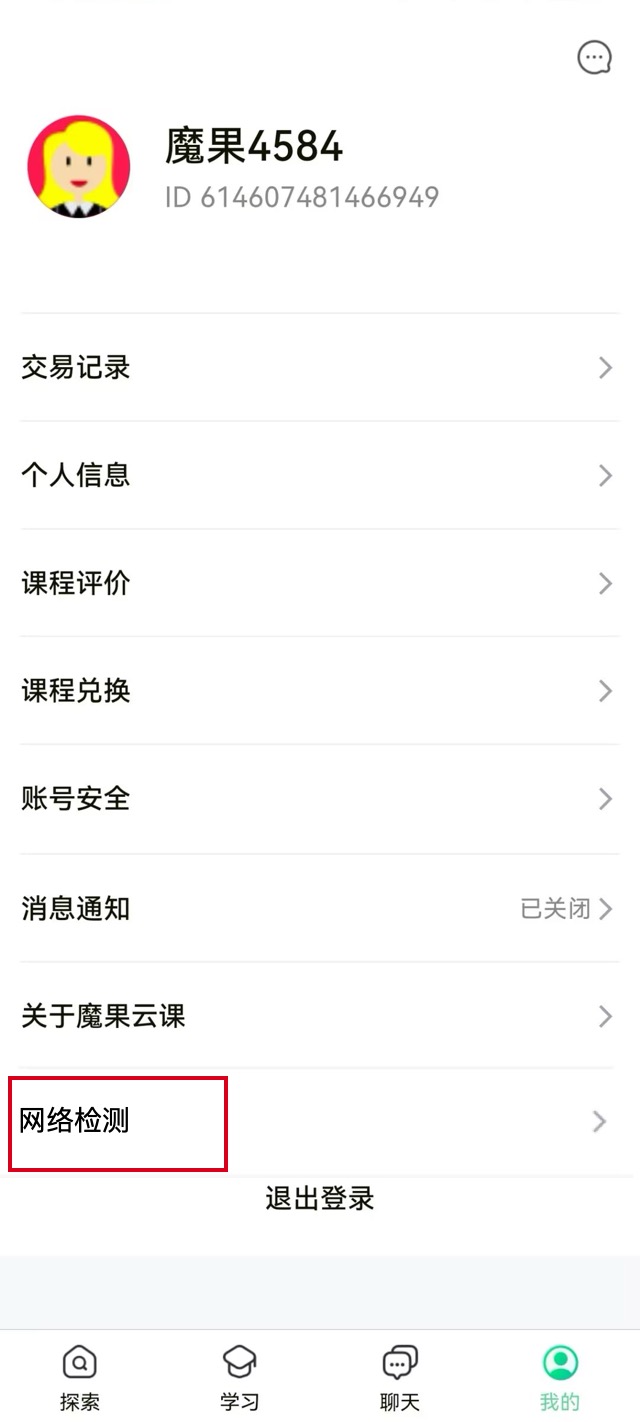
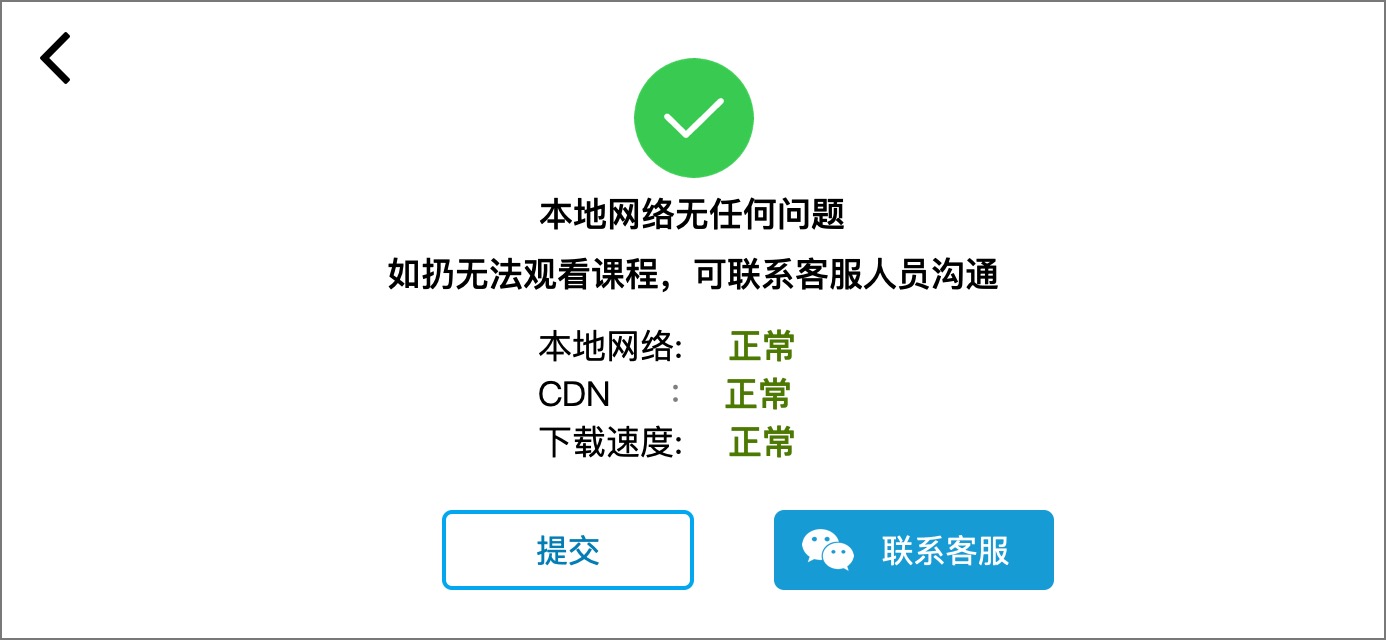
该页会依次检测本地网络、CDN、下载速度三项。三项都正常时显示「本地网络无任何问题」;有异常时会指出具体是哪一项(如「本地网络异常」)。旧版结果页示意:
三、电脑桌面客户端的完整「网络检测」
说明:「网络检测」窗口为桌面客户端专属功能,网页端没有此入口。本节因客户端界面无法在网页环境中截取,暂未配图,请以客户端实际界面为准。
三个发起入口
- 侧边栏底部「⋯」图标菜单 →「网络检测」:在电脑客户端主界面左侧边栏底部,点击「⋯」图标展开菜单,选择「网络检测」。未联网时点击会提示「网络未连接,请稍后再试」。
- 回放播放窗口顶部栏的检测图标:打开录播课回放后,播放窗口顶部栏右侧(置顶按钮旁)有一个检测图标按钮,点击即打开网络检测窗口。
- 断网错误浮层:播放失败断网时,画面显示「网络未连接,请检查网络设置」,下方有「在线检测」和「刷新重试」两个按钮,点「在线检测」即发起检测。
注意端上叫法差异:手机 App 播放错误界面的按钮自 App 2.8.0 起名为「播放检测」,而电脑客户端上该按钮仍名为「在线检测」,两者目的相同、互相独立。
检测过程与结果
检测窗口打开后自动开始,期间标题显示「正在检测中…」并倒计时(「倒计时 N s」),依次检测 「本地网络」「CDN」「下载速度」 三项:
- 全部正常:显示「检测完成」「本地网络无任何问题」,并附客服二维码(提示「如仍无法观看课程,可联系客服人员手机扫描下方二维码」),可点「提交」反馈本次结果,提交后提示「提交成功」。
- 本地网络异常:显示「本地网络异常」「请仔细检查网络」,下方有「提交」和「查看解决方案」两个按钮;点「查看解决方案」会打开帮助中心的本文档,按上面方法排查。
「详细网络诊断」(客户端 2.10.0 起新增)
从客户端 2.10.0 版本起,检测页在三项检测外新增一项 「详细网络诊断」:它会自动采集网络与播放的诊断信息并自动上报,无需手动操作;从播放窗口内发起检测时,会针对当前课程对应的视频线路做诊断,并附带最近 30 秒的播放时间线,便于技术人员定位。
该项以状态文字显示进度,常见状态如下:
| 状态显示 | 含义 |
|---|---|
| 「准备中」 | 诊断任务排队初始化中 |
| 「正在采集」 | 正在执行诊断采集 |
| 「正在上报」 | 采集完成,正在上传诊断报告 |
| 「已自动上报」 | 报告已成功上传,问题已可被技术侧查到 |
| 「待网络恢复后上报」 | 当前断网,报告会等设备联网后自动补传 |
| 「采集失败」 | 采集过程出错 |
| 「当前环境不支持」 | 当前运行环境无法执行详细诊断 |
若诊断任务无法启动,该项位置会显示相应的错误提示(如「启动失败」)。状态文字旁会同时显示本次诊断报告的编号,向机构老师或客服反馈问题时请一并提供该编号与发生时间。
四、按以上方法仍无法解决时
- 在播放错误界面先点「刷新重试」,或退出课程后重新进入;
- 用「我的」-「网络检测」确认设备侧网络;
- 若多次检测出现「视频线路连接异常」,或结论是「当前带宽足以支持当前播放」但视频仍无法观看,请记下「检测编号」和发生时间,反馈给你所在机构(课程提供方)的老师或管理员,便于技术人员按检测记录定位处理;
- 使用电脑客户端的用户,可补充提供「详细网络诊断」旁的报告编号(见第三节),便于技术人员按记录定位处理。