
外观
课程文件
亲爱的老师,除了课时视频,您还可以给课程挂载可下载的文档资料(如讲义、练习题、课后讲解等)。学员报名后,可在课程详情的「文件」标签里查看并下载这些资料。本篇介绍机构端如何给课程添加文件,以及学员在哪里查看、下载。
一、机构端:给课程添加文件
从哪进入
进入「教学管理」→「课程管理」,找到目标课程,在其最右侧点击「查看」进入课程详情(或在课程列表某门课右侧的 ⋯ 操作菜单里直接点「文件」),然后切换到「文件」标签页。
页面默认停在「根目录」,列表按「名称 / 大小 / 创建者 / 创建时间 / 操作」展示已添加的文件。
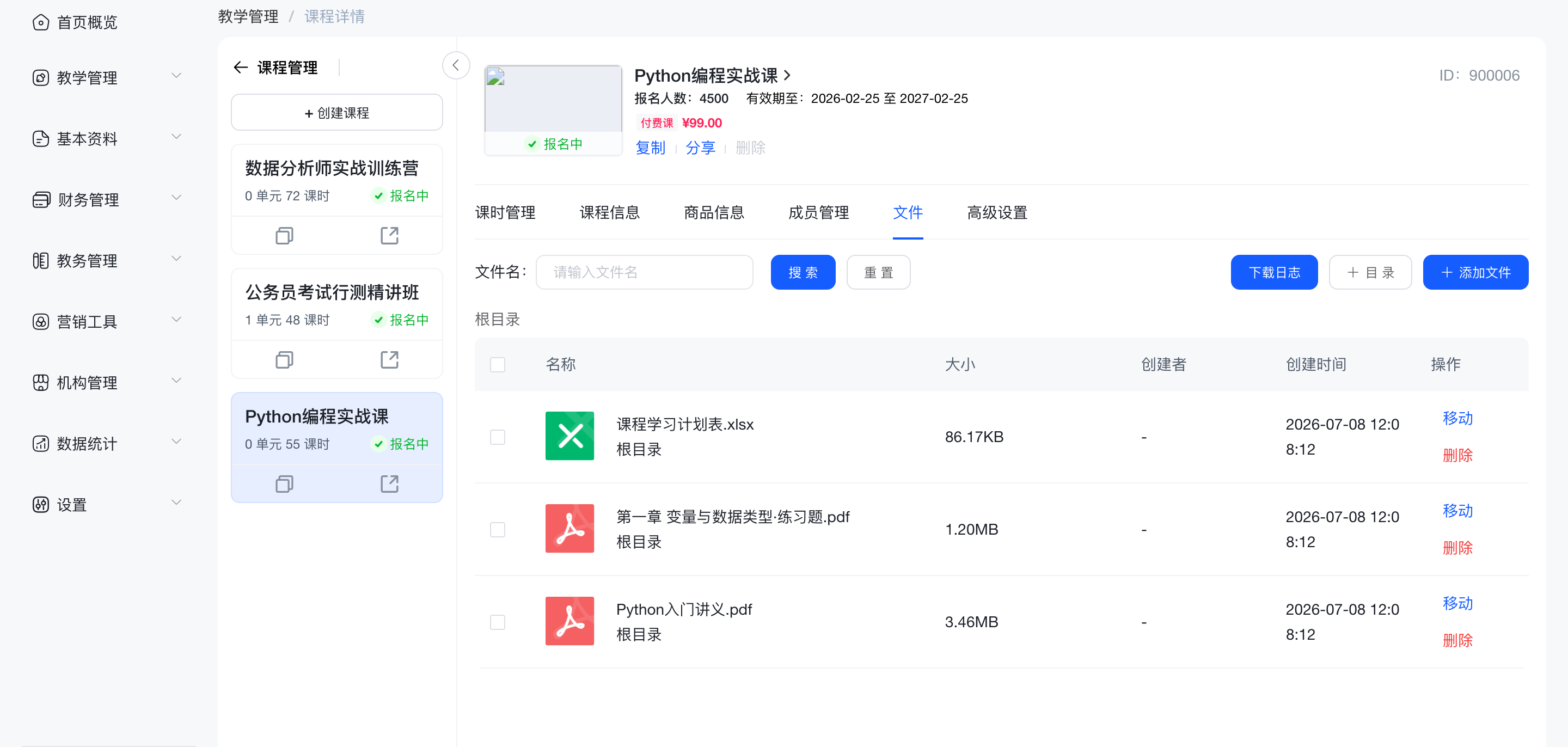
添加文件
点击「添加文件」,弹出「选择文档」窗口,有两种方式添加:
- 选择已有素材:勾选机构素材中心里已上传的文档(单次最多选 20 个;已添加过的文档不可重复勾选),点确认即引用进本课程;
- 本地上传:点窗口内的「本地上传」,直接上传新文档,上传成功后会自动加入本课程,同时进入机构素材库。
上传文档支持 100MB 以内的 pdf、doc、docx、ppt、pptx、xls、xlsx 格式,文件名不能超过 100 个字符,上传前需勾选同意《魔果云课素材上传协议》。
素材的统一上传与管理可参考 素材管理。
用目录归类、移动
文件较多时,可点「目录」新建文件夹归类;勾选文件后点「移动」,可把它们移动到指定目录。文件夹连同根目录最多 3 层(即根目录下最多再嵌套 2 级子文件夹),达到上限后「目录」按钮会变灰、不可点击。
删除文件
勾选文件后点「删除」,弹出二次确认(课程文件本质是素材库里素材的一份引用,故弹窗文案里称“素材”):
确认删除该素材吗?引用该素材的地方展示不受影响
也就是说,把文件从课程里删除,不会影响机构素材库里的原素材,也不影响其它引用了该素材的地方。
查看下载记录
点「下载日志」,可导出这门课程文件的下载记录(Excel,含文件名称、用户昵称、用户姓名、文件下载时间四列),方便核对每位学员的下载明细。
二、学员端:在哪里查看和下载
学员报名课程后,进入「学习中心」→「我的课程」→ 打开这门课程 → 在课程详情页切换到「文件」标签(文件区以「课程文件」为根目录),即可看到这门课的全部文件。
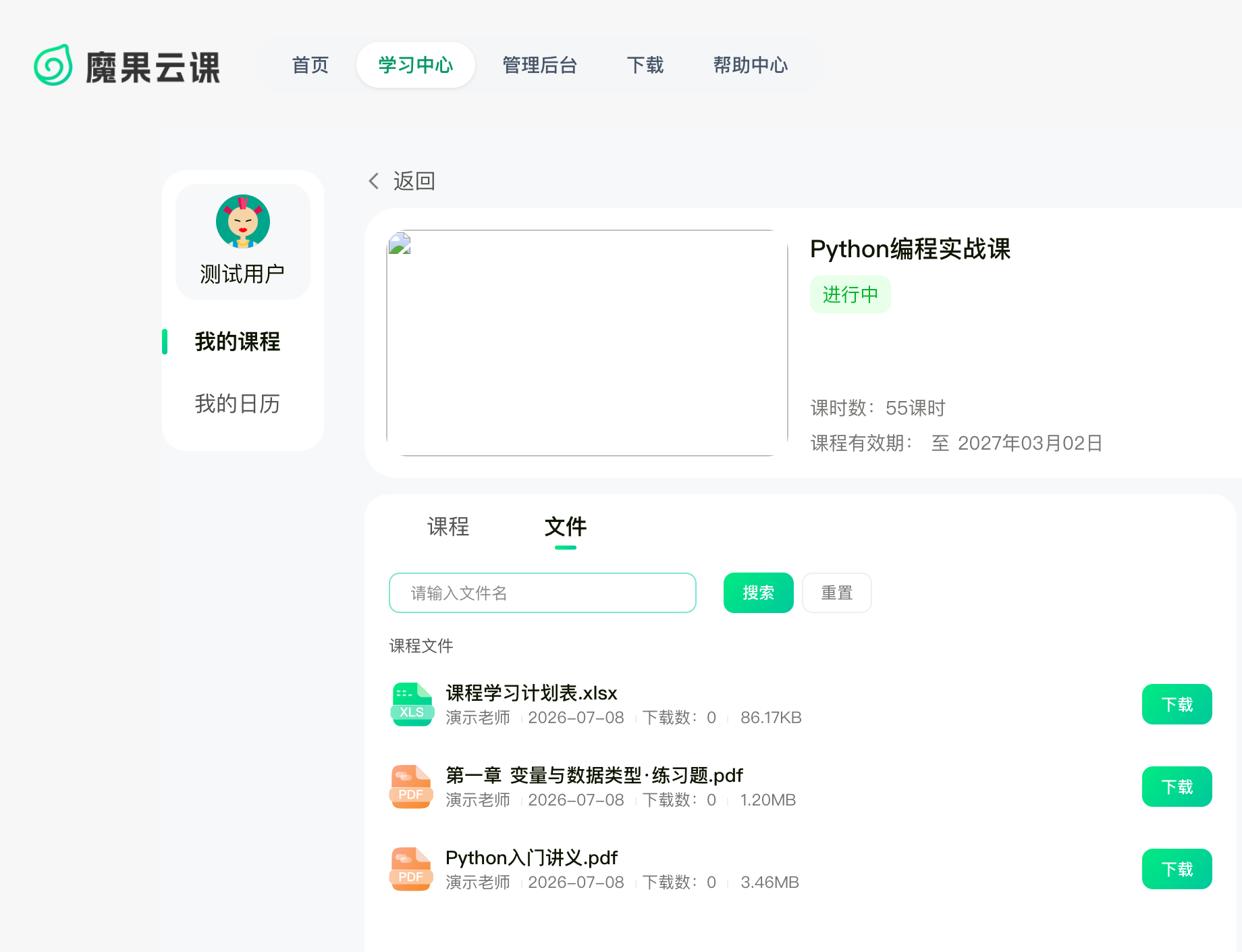
- 每个文件会显示上传者、上传时间、下载数、文件大小(其中「下载数」是该文件被所有学员累计下载的次数,非个人下载次数);文件夹只显示名称与创建信息,不显示下载数和大小。点击文件夹可逐级进入,通过顶部面包屑返回上一级;支持按文件名搜索。
- 网页端:点文件右侧的「下载」按钮即可下载。
- 电脑客户端:下载完成后按钮会变为「打开」,点其右侧下拉还可选择「打开」或「打开文件夹」。
查看文件列表只需登录即可,但下载文件需要您已报名该课程、且课程在有效期内。若课程已到期,下载时会提示「课程已过有效期,无法下载文件」;若已被老师移出该课程,也将无法下载,请联系老师处理。
学员端完整的听课流程见 听课指南。