
外观
直播售卖(小黄车)
在直播间挂出课程,学员通过小黄车报名购买;观看回放时,也能在对应的售卖时段看到课程。
以下为电脑端(网页 / 客户端)操作。配图中的课程 ID、名称和价格仅作示例。
一、准备课程 ID
- 由本节课的老师或助教操作,课堂需处于上课中。
- 要售卖的课程须为本机构的收费课程,且已开放报名、在报名时间内。
- 在机构后台「课程管理」找到要售卖的课程,点「复制链接」。链接中
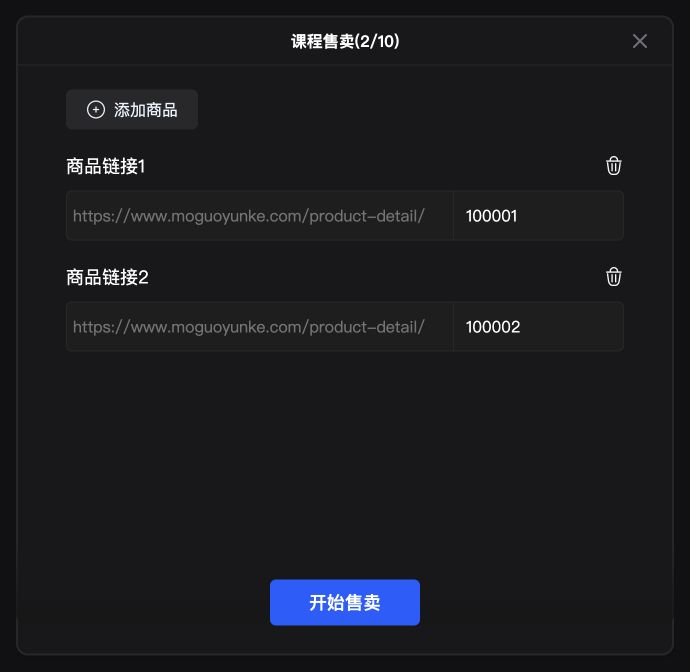
/product-detail/后的数字就是课程 ID,例如/product-detail/100001对应100001。只填数字,不填整段链接。
二、开始售卖
- 在直播间底部工具栏点「直播售卖」。

- 在「课程售卖」窗口填入课程 ID。多门课程点「添加商品」,最多 10 门,同一课程不要重复添加;填错可点右侧垃圾桶删除。
- 点「开始售卖」,等待约 3 秒倒计时。出现「售卖进行中,不可修改」即已开始,学员端会显示小黄车。
三、学员如何购买
电脑端将鼠标移到直播间右下角的购物袋图标,展开课程列表,点「报名」进入课程详情页,按页面提示下单购买。
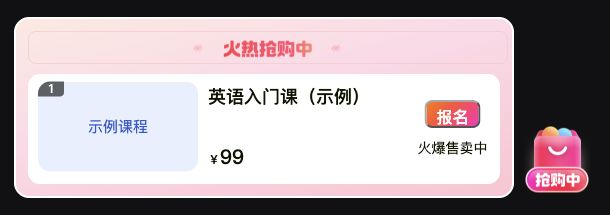
回放播放到当时的售卖时段,也会显示小黄车。能否购买以课程当前的报名状态为准;显示「已停售」或「已售罄」时不能报名。
四、停止售卖或更换课程
再次打开「直播售卖」,点「停止售卖」,直播间的小黄车会收起。
售卖中不能增删课程。需要换课时,先停止售卖,再修改课程 ID 并重新发布。
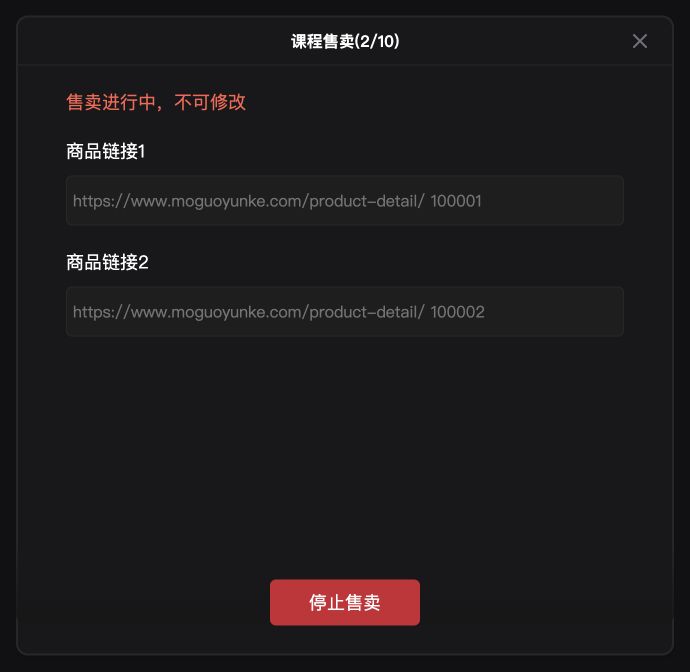
右上角 × 只关闭窗口,不会停止售卖。 停止本轮直播售卖也不会关闭课程本身的报名。
常见提示
| 提示 | 怎么处理 |
|---|---|
| 请输入课程ID / 课程ID已存在 | 填写课程 ID,同一课程只添加一次。 |
| 课程不存在 | 检查 ID 是否正确,不要粘贴完整链接。 |
| 不可售卖免费课程 / 非本机构商品 | 换成本机构的收费课程。 |
| 课程未开放报名 | 检查课程是否开放报名,以及报名起止时间。 |
| 只有上课中才可以操作 | 开始上课后再操作。 |
相关说明
- 课程管理 —— 课程链接与报名设置
- 认识直播间(老师端) —— 工具栏位置
- 查看回放 —— 回放中的小黄车