
外观
认识直播间(老师端)
亲爱的老师,您好!
本篇带您把直播间界面认全——顶部栏、底部工具栏、白板工具、课件区里的每个按钮分别在哪、是做什么的。看完这一篇,遇到「某个功能的图标在哪」时就能快速定位。
一、界面整体导览
进入直播间后,界面可分为四大区域:
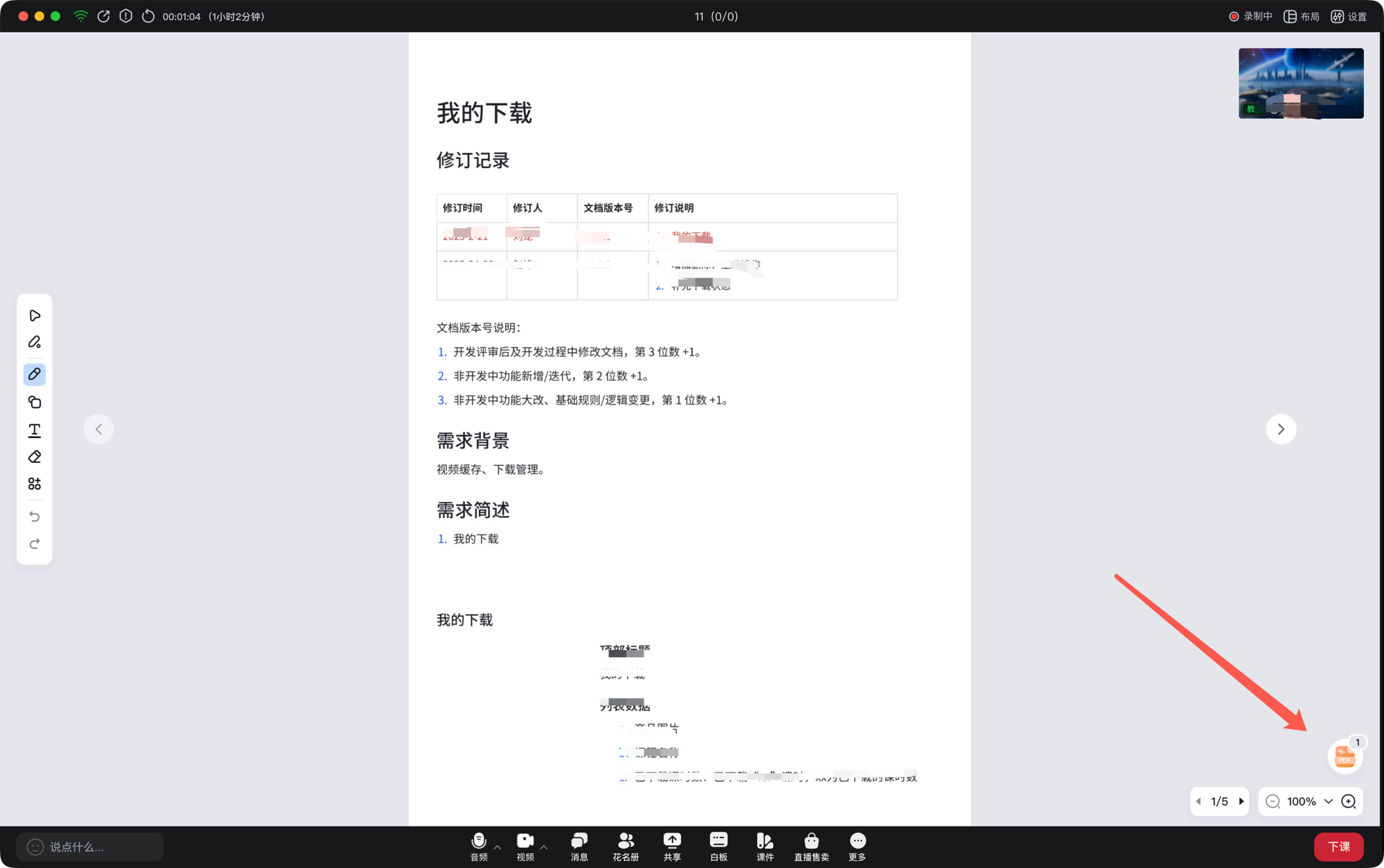
- 顶部栏——录制状态、上课计时、在线人数、布局与设置。
- 中间授课区——当前展示的白板或课件画面。
- 左侧白板工具条——画笔、文本、图形、橡皮擦等书写工具。
- 底部工具栏——音频、视频、消息、花名册、共享、白板、课件等教学工具,以及右侧的「下课」按钮。
二、顶部栏

顶部栏从左到右依次是:
- 网络 / 系统信息 / 刷新:最左侧显示网络状态;「系统信息」悬浮可查看「房间号」「用户ID」「客户端」「版本号」,并可「全部复制」,方便反馈问题时提供信息;「刷新」图标可重新加载直播间(画面卡住时可用)。
- 上课计时:显示已上课时长与本节「课时时长」。若超过课时时长会出现「已拖堂」提示,并在结束后提示「课程已结束,教室将在 N 分钟后关闭」。
- 中间——房间名(在线 / 总人数):中间显示当前房间名与「在线人数 / 课堂总人数」,悬浮提示「分别代表在线人数及课堂总人数」。
- 录制中:开启了录制的课程会显示「录制中」,悬浮提示「重新录制」,点击可重新开始录制。
- 布局:切换成员画面排布,共三种——「顶部栏」「侧边栏」「演讲者」,系统会在推荐的布局上标注「推荐」。
- 设置:打开「直播设置」窗口,内含「常规」「视频」「音频」「学习设置」「白板背景」「工具栏位置」等分项(如开关「显示成员举手」、开启「专注模式」、更换白板背景、把工具栏设为「居左显示」或「居右显示」等)。
三、底部工具栏

底部工具栏是老师最常用的教学工具区,从左到右为:
| 按钮 | 作用 |
|---|---|
| 音频 | 开 / 关麦克风;点击右上角可「选择麦克风」「选择扬声器」。 |
| 视频 | 开 / 关摄像头;点击右上角可「选择摄像头」。 |
| 消息 | 打开 / 收起聊天面板。 |
| 花名册 | 查看到课学员、控制学员的麦克风 / 摄像头 / 共享权限。 |
| 共享 | 发起屏幕共享,与学员同步观看某个窗口或整个屏幕。 |
| 白板 | 切换到白板画面进行书写讲解。 |
| 课件 | 上传 / 展示课件;已有课件时点击会展示当前课件。 |
| 直播售卖 | 在直播间挂出课程进行售卖,操作见 直播售卖(小黄车)。 |
| 更多 | 展开后为「设备检测」,可现场检测摄像头 / 麦克风 / 扬声器。 |
「下课」左侧,主讲老师还会看到一个带时钟图标的 「课间休息」 按钮(助教与学员账号不显示),可在课堂中发起休息倒计时,详见 课间休息。
右侧红色的 「下课」 按钮,点击展开两个选项:
- 仅自己离开:老师本人退出直播间,课堂不结束(适合临时离开、稍后回来)。
- 全员下课:结束本节课堂。点击后会弹出确认——「是否确认全员下课」,确认按钮为「全员下课」。
💡 极速模式下,底部工具栏会隐藏「视频」和「共享」(极速模式只走课件 + 语音 + 白板,不支持摄像头和屏幕分享)。
四、课件区:多课件如何切换
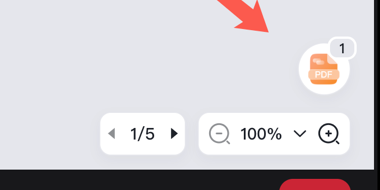
上传了多个课件后,切换的入口不是箭头图标,而是授课区右下角那个带数字角标的课件按钮——角标数字就是已上传的课件数量(下图红色箭头所指)。
切换步骤:
- 先在底部工具栏点「课件」,把课件展示到画面上(进入课件展示状态后,右下角的切换按钮才会出现)。
- 点击画面右下角带数字角标的课件按钮,弹出课件列表。
- 在列表中点击任意课件名即可切换到该课件;每个课件右侧有删除按钮,列表底部是「上传课件(N/10)」,最多 10 个课件。
授课区右下角还有翻页与缩放控件:
- 翻页:显示「当前页 / 总页数」(如 1/5),两侧有「上一页」「下一页」箭头;课件画面上也有大号左右翻页箭头。
- 缩放:显示当前比例(如 100%),可点「缩小」「放大」或从下拉中选择预设比例。
提示:切换课件、翻页、缩放等操作仅老师可见、可操作;屏幕共享期间无法操作白板及课件,会提示「共享状态下,无法进行白板及课件的使用」。
五、左侧白板工具条
在白板 / 课件画面上,左侧竖排工具条用于书写讲解,从上到下依次为:
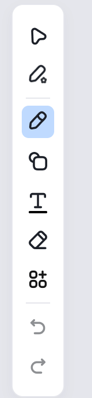
- 鼠标:普通指针 / 选择。
- 激光笔:用光点指示重点(不留痕迹)。
- 画笔:手写书写,可设「画笔粗细」「画笔颜色」。
- 形状:插入「矩形」「圆」「三角形」「直线」「箭头」,可设「粗细」「形状颜色」。
- 文本:输入文字,可设「字号大小」「字体颜色」。
- 橡皮擦:擦除笔迹;菜单内的「清屏」可一键清除白板内容(会二次确认「是否确定清除白板内容」)。
- 工具箱:内含「定时器」「计时器」「答题器」三个课堂工具。
- 撤销 / 重做:回退或恢复上一步书写操作。
工具条可通过「收起工具栏」/「展开工具栏」折叠,避免遮挡画面。